
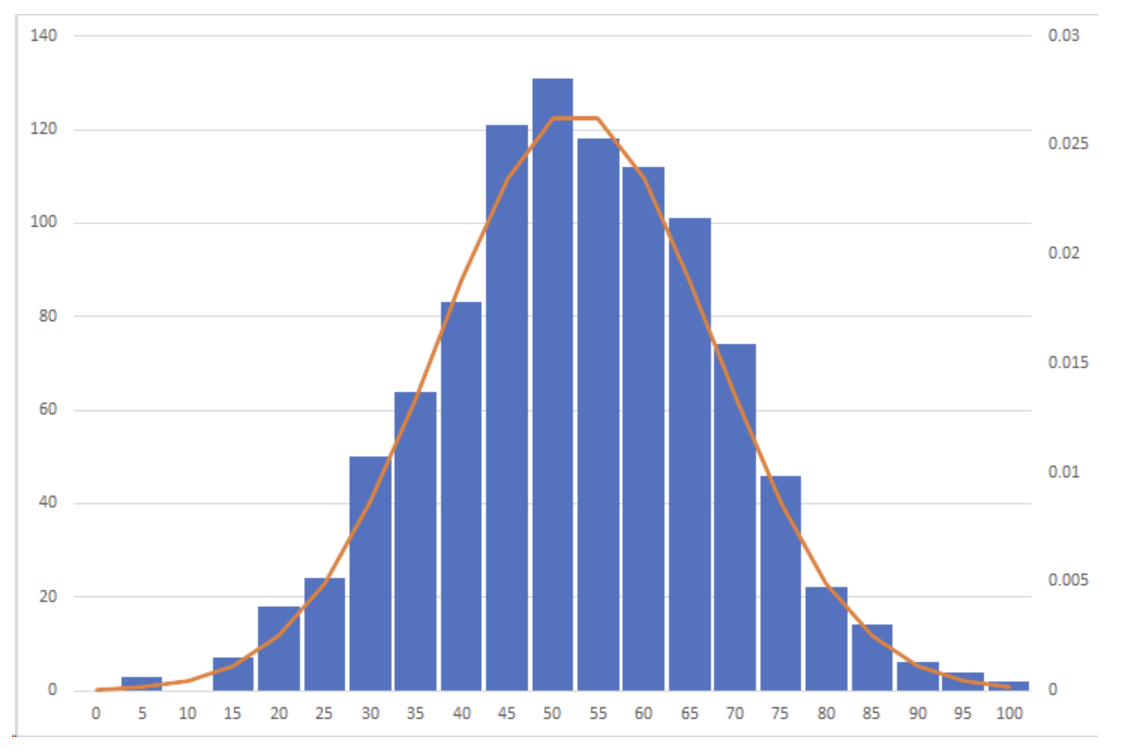
直方图是一种常用的数据可视化工具,它通过将数据分成若干个区间(bins),并统计每个区间内的数据频数,用矩形的高度来表示频数分布。如何画出好看的直方图,清晰地展示数据分布特征,是数据分析的关键一环。它能够帮助我们快速了解数据的中心趋势、离散程度以及是否存在异常值。一个优秀的直方图不仅能有效地传达信息,还能提升报告或演示文稿的整体美观度。
一、直方图绘制的基础步骤
绘制直方图并非难事,遵循以下五个步骤,能帮助你快速上手:
- 数据准备:选择需要分析的连续型变量数据,使用如Excel或报表工具进行清洗,去除异常值和重复值,确保数据质量。
- 确定参数:确定直方图的区间数(bins)。一般来说,建议选择10-20个区间,或者使用数据量的平方根作为参考值。区间的宽度可以选择均匀分布或自定义。确定Y轴的表示方式,选择计数或比例。
- 绘制图形:使用选择的工具(如Matplotlib, Tableau, Plotly)自动生成直方图,或者手动调整参数以满足需求。
- 美化外观:对直方图进行美化,包括添加颜色渐变、标签、网格、标题等,使其更易于阅读和理解。避免使用过多条柱,一般上限为64个,以防止噪声干扰。
- 解释分布:观察直方图的中心、范围和形状,分析数据的分布特征,例如是否符合正态分布。
二、各类工具绘制直方图实战
1. Python Matplotlib:灵活的编程选择
Matplotlib是Python中强大的数据可视化库,提供了丰富的自定义选项,可以绘制高度定制化的直方图。
基础代码:
import matplotlib.pyplot as plt
import numpy as np

data = np.random.randn(1000)  # 示例数据
plt.hist(data, bins=20, color='skyblue', edgecolor='black', alpha=0.7)  # bins区间,alpha透明度
plt.xlabel('值'), plt.ylabel('频数')
plt.title('好看直方图示例')
plt.grid(True, alpha=0.3)
plt.show()
美化技巧:
- 颜色/样式:使用
color参数设置颜色,edgecolor设置边框颜色,linewidth设置边框宽度,例如:color='skyblue', edgecolor='black', linewidth=1.2。 - 多组数据:使用
plt.hist([data1, data2], bins=20, label=['组1','组2'], stacked=True)可以堆叠显示多组数据。 - 高级:可以使用
density=True绘制密度曲线,使用plt.subplots(1,2)进行子图布局。
2. Tableau:拖拽式交互体验
Tableau以其直观的拖拽式操作和强大的交互功能而闻名,非常适合快速探索数据和创建可视化报表。
- 将连续度量(如“数量”)拖到“列”功能区。
- 点击“智能显示”选项,选择直方图。
美化技巧:
- 右键点击“CNT(数量)”→“快速表计算”→“总额百分比”,可以将Y轴显示为百分比。
- 将“CNT(数量)”拖到“标签”功能区,可以显示数值。
- 调整颜色和轴边界,使图表更具可读性。
3. Plotly:现代美观的交互网页图
Plotly是一个用于创建交互式网页图表的Python库,生成的图表美观且具有丰富的交互功能。
代码示例:
import plotly.graph_objects as go
import numpy as np

fig = go.Figure(data=[go.Histogram(x=np.random.randn(1000), nbinsx=20, marker=dict(color='lightblue', line=dict(color='black')))])
fig.update_layout(title='交互直方图', xaxis_title='值', yaxis_title='频数', bargap=0.1)
fig.show()
优势:Plotly可以自动分组数据,hover时显示详细信息,并支持动画效果。
4. Excel/FineReport:简单报表工具
Excel和FineReport等报表工具也提供了绘制直方图的功能,适合简单的可视化需求。
- Excel:在“插入”选项卡中选择“直方图”,然后调整“箱大小”。
- FineReport:选择变量,设置参数表(区间数10-20),并添加交互筛选。
注意:Excel在区间划分上可能不够灵活,需要手动自定义宽度以突出重点。
三、直方图美化高级技巧
如何画出好看的直方图?除了选择合适的工具外,美化技巧也至关重要。以下是一些常用的美化技巧:
- 颜色渐变:使用颜色渐变可以提升图表的吸引力。例如,在Matplotlib中使用
cmap='Blues'。 - 边框/透明度:添加边框和调整透明度可以清晰分隔条柱。例如,使用
edgecolor和alpha=0.7。 - 标签/网格:添加标签和网格可以提高图表的可读性。例如,使用
plt.text()和plt.grid()。 - 多系列:在Tableau中,可以通过拖拽维度进行分层,以比较不同系列的数据分布。
- 变换轴:对于偏态数据,可以使用平方根或Box-Cox变换来调整轴的比例。
四、避免直方图绘制的常见问题
- 数据量小:当数据量较小时,应减少bins的数量,以防止出现噪声。
- 右偏数据:对于右偏数据,可以使用对数轴来更好地展示数据分布。
- 区间选择:尝试使用不同的bins数量,观察数据的分布趋势,选择最合适的区间划分。
- 非连续数据:如果数据不是连续型变量,则应使用条形图而非直方图。
五、九数云BI:高成长型企业的智能数据助手
在数据驱动的时代,企业需要更高效、更智能的BI工具来实现数据价值的最大化。九数云BI作为高成长型企业首选的SaaS BI工具,专注于解决企业数据分析难题,帮助企业快速搭建数据分析能力,提升决策效率。如何画出好看的直方图?九数云BI可以帮你轻松实现。
1. 强大的数据处理能力
- 多源数据连接:九数云BI支持连接多种数据源,包括关系型数据库、NoSQL数据库、云数据库、Excel文件等,实现数据的统一管理和分析。
- 数据清洗与转换:提供强大的数据清洗和转换功能,例如缺失值处理、重复值去除、数据类型转换等,确保数据质量。
- 灵活的数据建模:支持灵活的数据建模,可以根据业务需求创建自定义的数据模型,提高数据分析的效率和准确性。
2. 智能的可视化分析
- 丰富的图表类型:提供多种图表类型,包括直方图、条形图、折线图、散点图、地图等,满足不同的数据可视化需求。
- 拖拽式操作:采用拖拽式操作,用户无需编写代码即可快速创建可视化报表。
- 智能分析功能:内置智能分析功能,例如自动识别数据类型、智能推荐图表类型、自动生成数据洞察等,帮助用户快速发现数据中的价值。
3. 高效的协作与分享
- 多人协作:支持多人协作,团队成员可以共同编辑和分享报表。
- 权限管理:提供灵活的权限管理,可以控制不同用户对数据的访问和操作权限。
- 多种分享方式:支持多种分享方式,例如链接分享、邮件分享、嵌入到网站或应用等,方便用户将分析结果分享给他人。
总结
如何画出好看的直方图并非遥不可及,掌握基本步骤、选择合适的工具并不断实践,你也能绘制出美观且富有洞察力的直方图。九数云BI作为一款强大的SaaS BI工具,能够帮助企业轻松实现数据可视化,驱动业务增长。如果您想了解更多关于九数云BI的信息,可以访问九数云官网(www.jiushuyun.com),免费试用体验,开启您的数据分析之旅。

热门产品推荐


九数云带您了解提供数据分析的重要性。通过收集、清洗和解释数据,揭示深层见解。从市场趋势到用户行为,数据驱动洞察力将指导您迈向成功之路。
九数云 | | 2023-08-30

九数云 | | 2026-07-02
在数字化时代,数据管理和分析已成为企业决策和业务增长的关键驱动力。它涵盖了从数据采集、存储、治理到建模、统计和可视化的全过程,旨在支撑业务运营、优化决策流程,并最终提升企业的效率和市场竞争力。通过对海量数据的有效管理和深度分析,企业可以更准确地把握市场趋势,洞察客户需求,从而制定更明智的战略,实现可持续增长。
九数云 | | 2025-12-17
在当今数据驱动的时代,企业和组织对数据分析的需求日益增长。作为数据分析领域的领头羊,SAS软件凭借其强大的统计分析能力、全面的数据管理功能和灵活的可视化工具,在全球范围内赢得了广泛的认可和应用。本文将深入解析SAS软件的功能和特点,帮助您全面了解这一强大的数据分析工具。
Jamie | | 2025-07-14
数据处理和分析的工具是现代企业和研究机构不可或缺的组成部分。它们能够将庞大而复杂的数据转化为有价值的洞察,为决策提供支持。选择合适的工具,就像为分析师配备了精良的武器,能够大幅提升工作效率和分析深度。根据不同的应用场景和需求,存在着多种类型的工具可供选择。
九数云 | | 2026-01-08
BI 报表,即商业智能报表,是企业利用BI 报表工具,对庞杂数据进行收集、整理、分析,并最终以可视化形式呈现的报告。它能够帮助企业决策者从海量数据中快速提取有价值的洞察,从而支持业务优化和更明智的决策。通过BI 报表,企业可以更清晰地了解自身运营状况,发现潜在问题与机遇,提升整体竞争力。
九数云 | | 2026-01-07








