
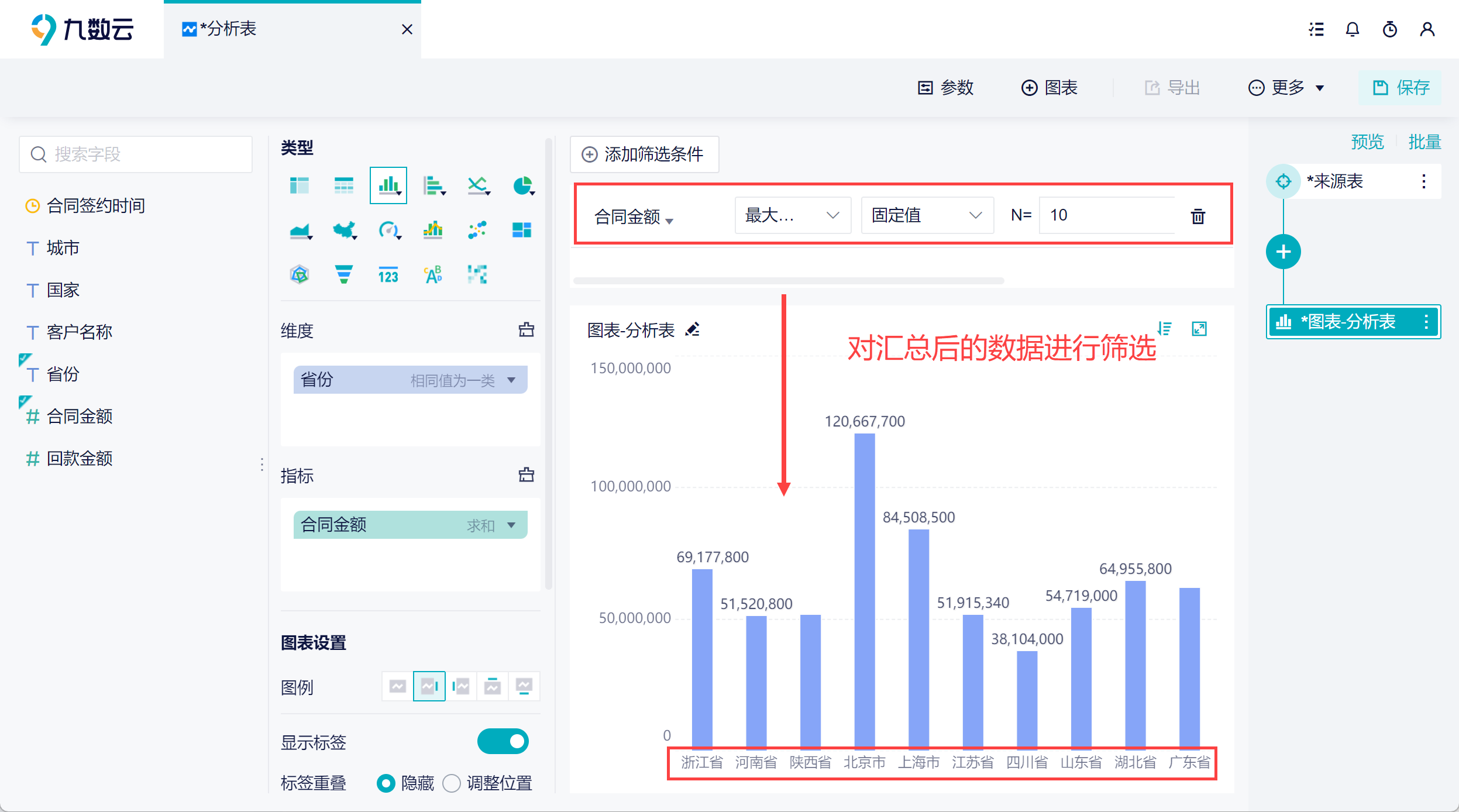
在数据分析中,柱状图对比图怎么做才能更直观地展现数据间的差异与联系?作为一种常用的数据可视化手段,柱状图对比图能够清晰地呈现不同类别或时间段的数据,帮助我们快速发现趋势、比较大小、识别异常。无论是Excel中的堆积柱状图、左右对比柱状图,还是其他专业BI工具,掌握制作技巧是数据分析的基础。本文将详细介绍如何在Excel中制作各种类型的柱状图对比图,并推荐更高效的BI工具,助力企业数据分析。
一、Excel堆积柱状图对比:多组数据叠加分析
堆积柱状图特别适用于展示多个类别在同一维度上的构成情况,通过将不同类别的数据堆叠在一起,可以清晰地看到每个类别所占的比例以及总体的变化趋势。以下是在Excel中制作堆积柱状图对比多组数据的详细步骤:
- 准备数据:创建数据表格,第一列为分类变量(例如:区域A、B、C、D),后续列为数值变量(例如:月份1、2、3的销售额)。
- 选中数据:包括列名,并按Ctrl+T将数据转换为表格(可选,但有助于格式化)。
- 插入图表:点击“插入”>“柱状图”>“堆积柱状图”。或者,选中数据后按F11快捷键自动生成图表,然后右键点击图表,选择“选择数据源”来调整系列布局(选择“列”布局)。
- 调整对比效果:在“选择数据源”中,确保数据系列是堆积的。然后,可以设置图表的标题、轴标签等,使其更具可读性。
二、Excel左右对比柱状图:差异一目了然
左右对比柱状图(也称为蝴蝶图或背靠背柱状图)非常适合比较两组数据的差异,例如不同时间段的销售额、不同产品的利润率等。其制作方法略有不同:
- 准备数据:与堆积柱状图类似,创建包含分类变量和数值变量的表格。关键在于,在两组数据之间插入一个辅助列,并填充最小值。
- 插入图表:选中包含辅助列的数据,插入柱状图。
- 反转系列:右键点击其中一组数据系列,选择“格式数据系列”,勾选“逆序类别”。这样,其中一组柱状图就会反转方向,形成左右对比的效果。
- 调整颜色:为了区分两组数据,可以为它们设置不同的颜色。
三、Excel组合对比图:柱状图与折线图的巧妙结合
组合对比图可以将柱状图和折线图结合在一起,用于展示不同类型的数据之间的关系。例如,可以使用柱状图表示销售额,用折线图表示利润率,从而更全面地了解业务状况。制作方法如下:
- 插入柱状图:首先,按照上述步骤插入一个柱状图。
- 更改图表类型:右键点击需要用折线图表示的数据系列,选择“更改图表类型”,在“组合图”选项中,将该系列设置为折线图,并勾选“次坐标轴”。
- 调整坐标轴:根据数据的范围,调整主次坐标轴的刻度和范围,使其更清晰地展示数据。
四、九数云BI:更高效的柱状图对比图怎么做工具
虽然Excel可以制作各种类型的柱状图对比图,但在处理大量数据、需要更高级的交互功能以及更美观的图表样式时,专业的BI工具更具优势。九数云BI作为一款高成长型企业首选的SAAS BI工具,提供了丰富的图表类型、强大的数据处理能力和灵活的交互功能,可以帮助用户更高效地制作各种类型的柱状图对比图,并进行深入的数据分析。
1. 丰富的图表类型
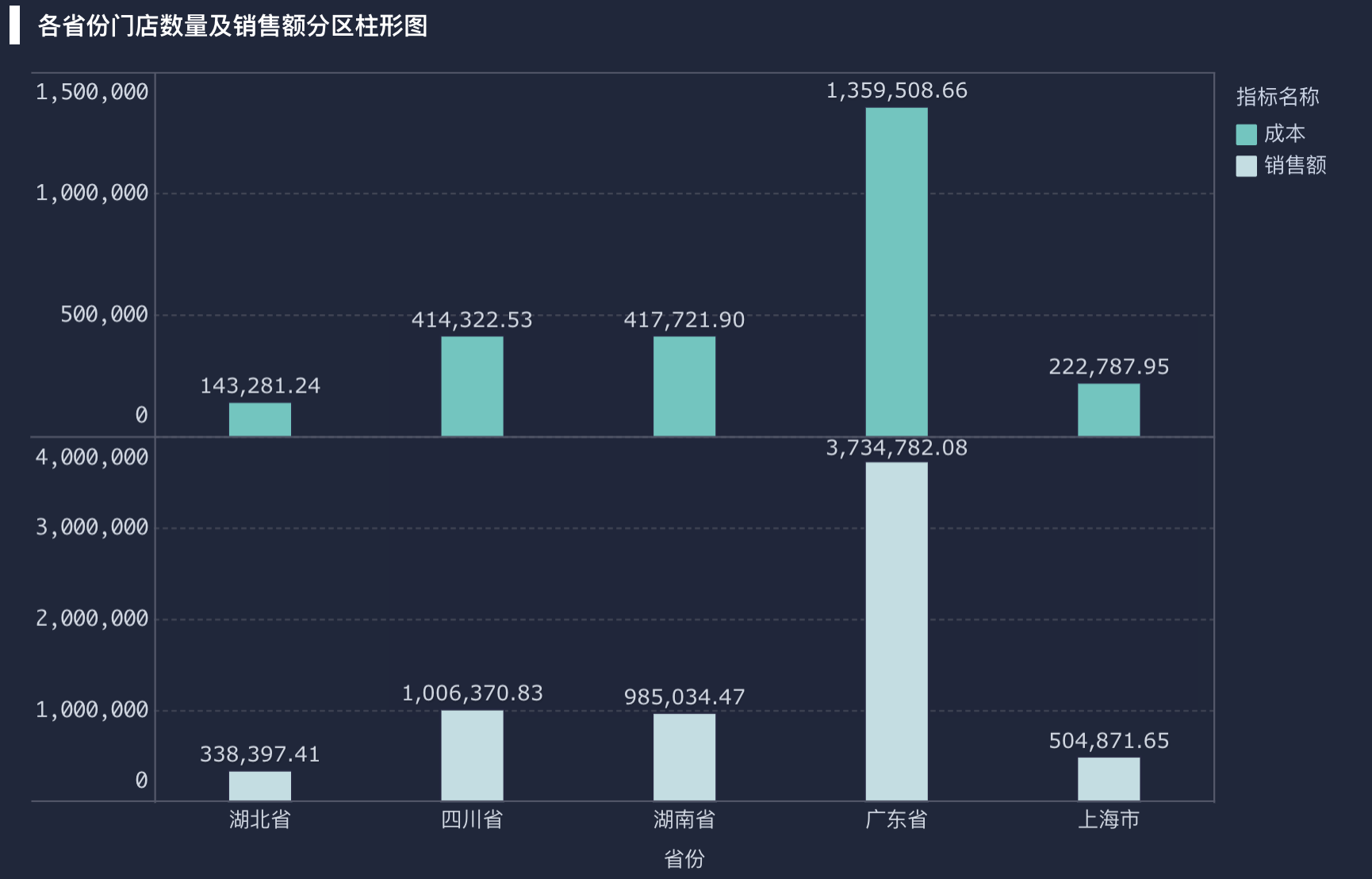
九数云BI内置了多种柱状图对比图模板,例如堆积柱状图、并排柱状图、百分比堆积柱状图等,用户可以根据实际需求选择合适的模板,并进行自定义设置,以满足不同的数据分析需求。
2. 强大的数据处理能力
九数云BI支持多种数据源的连接,包括Excel、数据库、API等,用户可以将不同来源的数据导入到九数云BI中,进行清洗、转换和整合,为制作柱状图对比图提供可靠的数据基础。
3. 灵活的交互功能
九数云BI提供了丰富的交互功能,例如钻取、联动、筛选等,用户可以通过这些功能,对柱状图对比图进行深入的分析,发现数据背后的规律和趋势。
4. 美观的图表样式
九数云BI提供了多种图表样式和配色方案,用户可以根据自己的喜好和品牌形象,自定义图表的样式,使其更具吸引力和专业性。
总结
本文详细介绍了如何在Excel中制作堆积柱状图、左右对比柱状图和组合对比图,同时也推荐了九数云BI这一更高效的BI工具。掌握这些技巧,可以帮助企业更好地进行数据分析,发现数据背后的价值。如果您想更高效地进行数据分析,不妨试试九数云BI。如果您想了解更多关于九数云BI的信息,可以访问九数云官网(www.jiushuyun.com),免费试用体验。

热门产品推荐


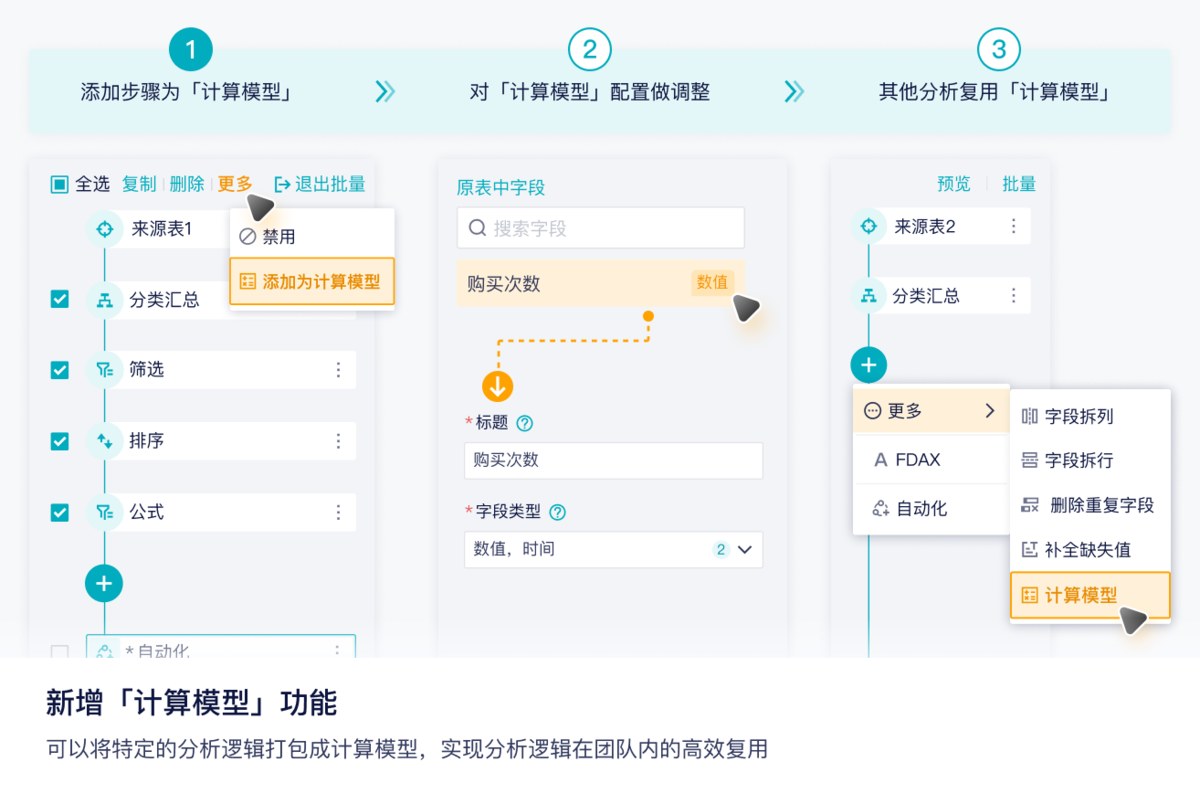
大数据分析管理系统是现代企业不可或缺的关键工具,它能够整合、处理和分析海量数据,从中提取有价值的商业洞察。通过对结构化、非结构化及半结构化数据的有效管理和深度挖掘,企业可以更好地了解市场趋势、优化运营效率、提升客户满意度,最终实现数据驱动的决策,增强整体竞争力。
九数云 | | 2026-01-08

在当今数据驱动的时代,企业和个人都面临着海量数据的挑战。如何从这些数据中提取有价值的信息,支持决策,优化运营,成为了成功的关键。数据分析工具和平台应运而生,为我们提供了强大的数据处理和分析能力。然而,面对市场上琳琅满目的工具和平台,如何选择适合自己的成为了一个难题。本文将对主流的 数据分析工具和平台 进行全方位的解析,对比其特点与应用场景,帮助读者做出明智的选择。
九数云 | | 2025-08-11
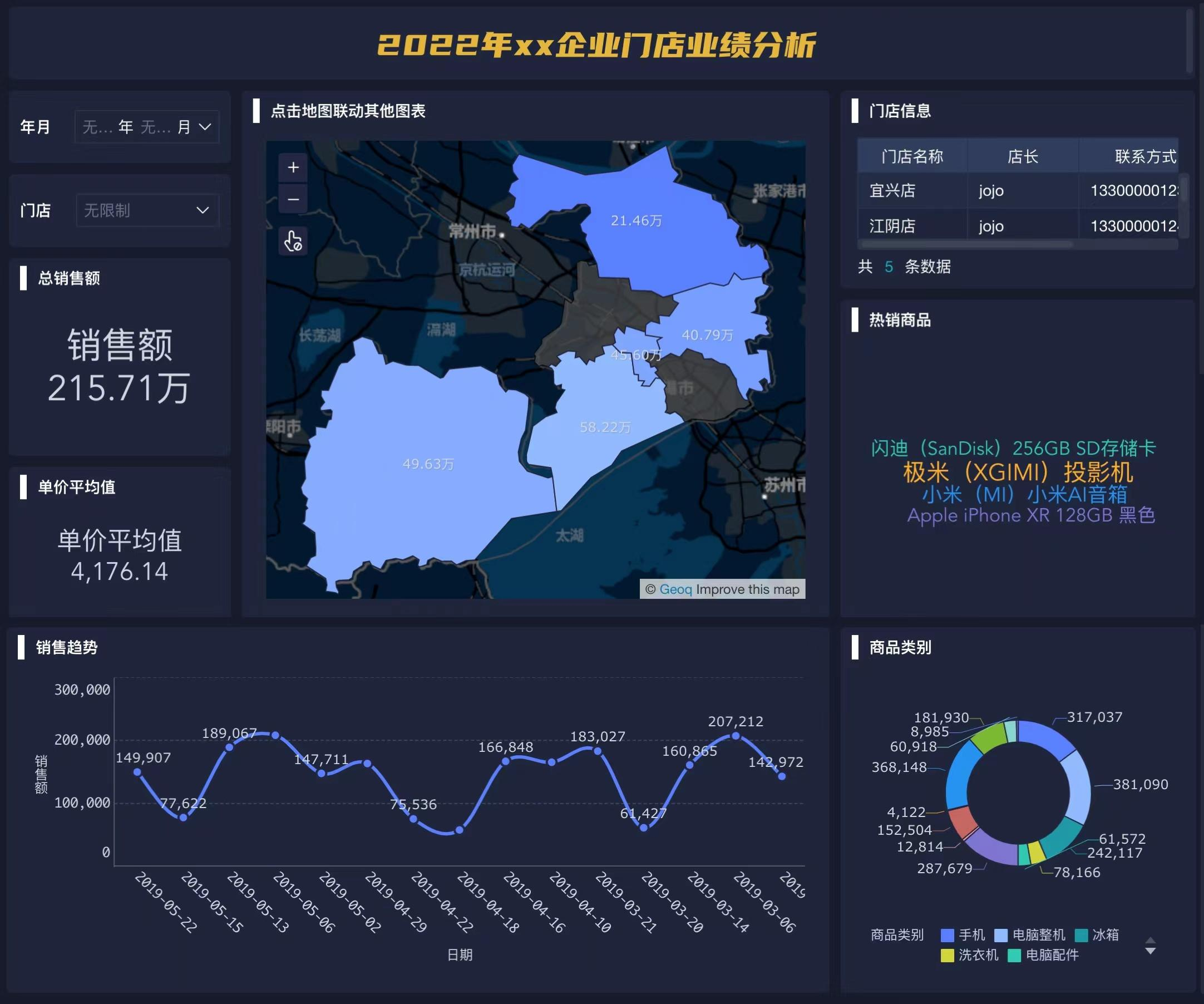
数据可视化例子是将抽象的数据转化为易于理解的图形或图像,它通过视觉元素如地图、线条、图表等,清晰地传达复杂信息,揭示数据背后的趋势和模式。 这种方法能够帮助人们更快速地洞察数据,从而做出更明智的决策。优秀的数据可视化例子不仅美观,更具有强大的信息传递能力,在商业、科学研究等领域发挥着重要作用。
九数云 | | 2025-12-22
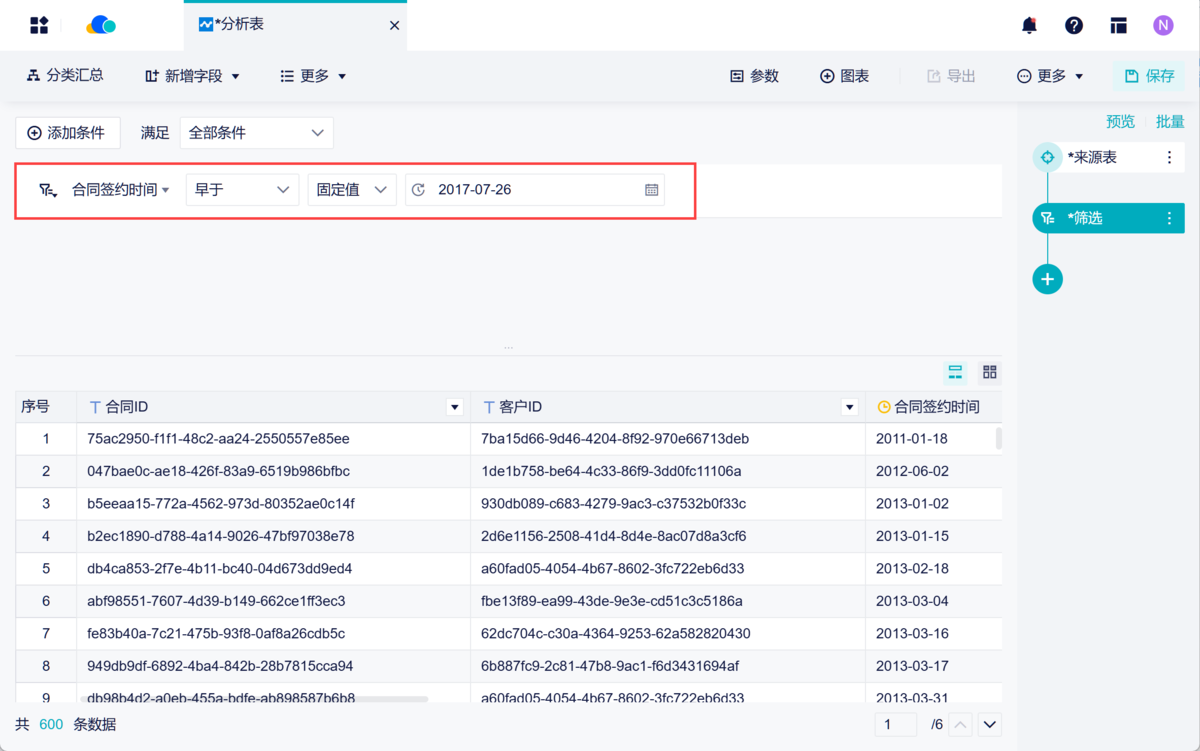
横向筛选允许用户跨行或跨列地查找和筛选数据,从而发现隐藏在数据背后的模式和趋势。与传统的纵向筛选不同,横向筛选能够更加灵活地处理复杂的数据关系,尤其是在需要对多个维度进行综合分析时。掌握横向筛选方法,能帮助数据分析师从海量数据中快速提取所需信息,提升工作效率,为决策提供更精准的支持。
九数云 | | 2025-10-29
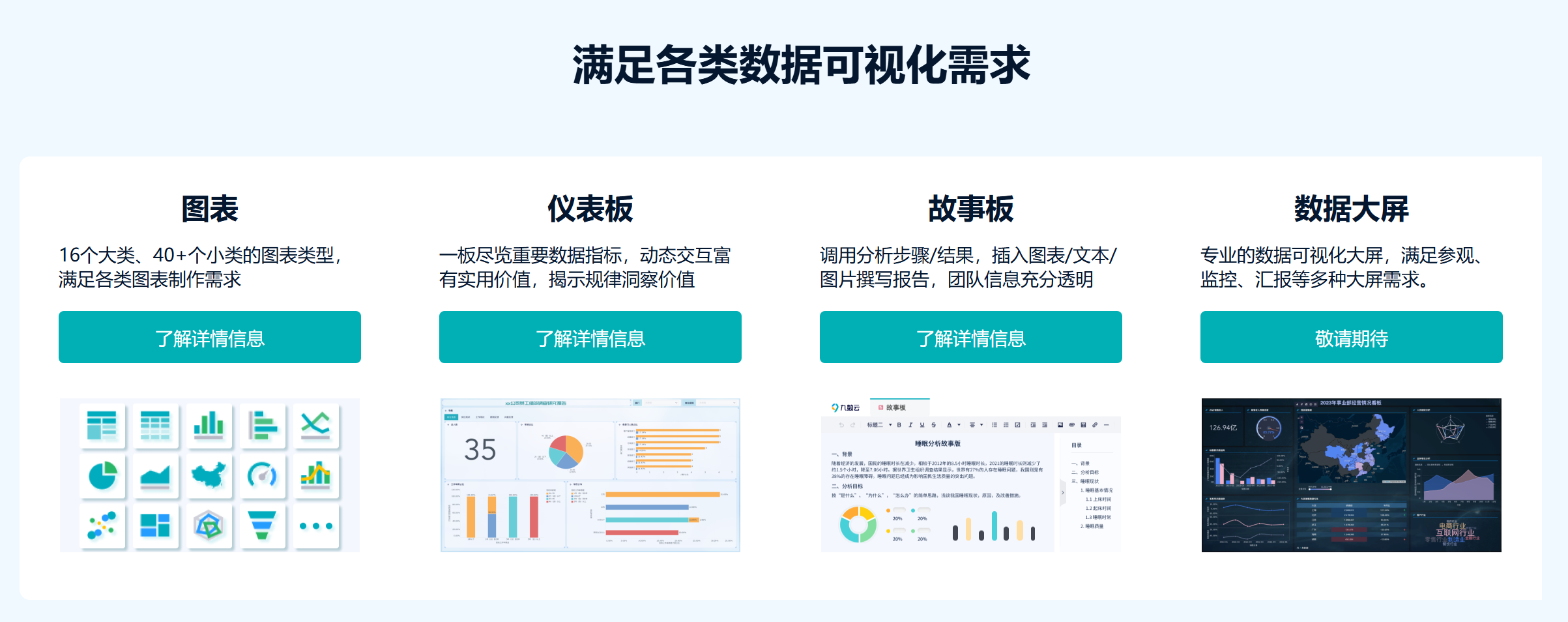
在信息爆炸的时代,数据如同汪洋大海,蕴藏着巨大的价值。然而,如何从海量数据中提取有用的信息,并将其清晰、直观地呈现出来,成为了一个关键的挑战。大数据可视化图片应运而生,它将复杂的数据转化为易于理解的图形,帮助我们洞察趋势、发现规律,最终做出更明智的决策。本文将深入探讨大数据可视化图片的制作方法、经典案例、实用模板,并提供免费下载资源,助力您轻松驾驭数据,玩转可视化。
九数云 | | 2025-08-20

在这个数据驱动的时代,数据可视化已成为企业和组织洞察信息、做出明智决策的关键能力。一个清晰、高效的数据可视化流程,能够帮助我们从海量数据中提取有价值的信息,并以直观的方式呈现出来。本文将深入解析数据可视化流程的各个环节,介绍常用工具,并提供实践指南,助您掌握数据可视化的核心技能。
Jamie | | 2025-07-10








