你还在使用excel和PPT制作图表,却苦恼做出来的图表不够漂亮和灵活好用吗?今天小编带你了解高手的动态图表制作方法。
动态图表制作方法:相关介绍
动态图表也称交互式图表,指图表的内容可以随用户的选择而变化,是图表分析中比较高级的形式。使用动态图表能够突出重点数据,避免被其他不需要的数据干扰,从而提高数据分析效率。一个好的动态图表,可以让人从大量的数据里快速找到问题所在。
动态图表的基本原理,主要是通过交互和函数调用,生成临时数据源,并使用临时数据源制作出图表,其本质是图表源数据的变化。
一般有两种方法来实现:辅助系列法和动态名称法。
本文讲讲辅助系列法。就是通过选择框选择目标数据,选择结果被记录下来,然后相应的数据被引用到辅助数据区域,再以该辅助区域的数据做图表,这样的图表就具有动态交互的能力了。
1、动态图表制作方法:添加选择器
在菜单栏[开发工具]的[插入]命令中选择[列表框]控件,在单元格T16画出一个列表框。
用鼠标右键单击列表框,在弹出的快捷菜单单击[设置控件格式(F)],进入[设置对象格式]对话框,将[数据源区域]设置为统计类别所在的区域C9:C12,将[单元格链接]设置为存放选择结果的单元格C5,单击[确定]按钮。
这时,列表框的选择结果就以序号的方式反映在C5单元格了。如选择了“第一产业增加值”,则将其在数据区域的行数(第2行)填写到C5单元格。
2、动态图表制作方法:提取内容到辅助数据区域
接下来就需要按C5单元格的选择结果,将数据源中对应行搬到第3行。实现这一步,有多种函数可以选择,如VLOOKUP、INDEX、OFFSET等函数,任选一种即可。
在C3单元格输入公式:=INDEX(C9:C12,$C$5),再将公式复制到数据区域D3:W3。
3、动态图表制作方法:以辅助数据制作图表
选中数据区域C3:W3,在菜单栏[插入]选项卡的[图表]组,选择[带数据标记的折线图],插入折线图。这时默认的折线图中,X轴为数字1、2、3…没有显示年份。
用鼠标右键单击图表,在弹出的快捷菜单单击[选择数据],在[选择数据源]对话框的[水平(分类)轴标签]点击[编辑],在弹出的[轴标签]对话框,将[轴标签区域]设置为D8:W8,单击[确定]按钮。带时间轴的折线图就做好了。
最后来看看效果。在右下角的列表框选择“第二产业增加值”,就会按第二产业增加值的数据刷新折线图。
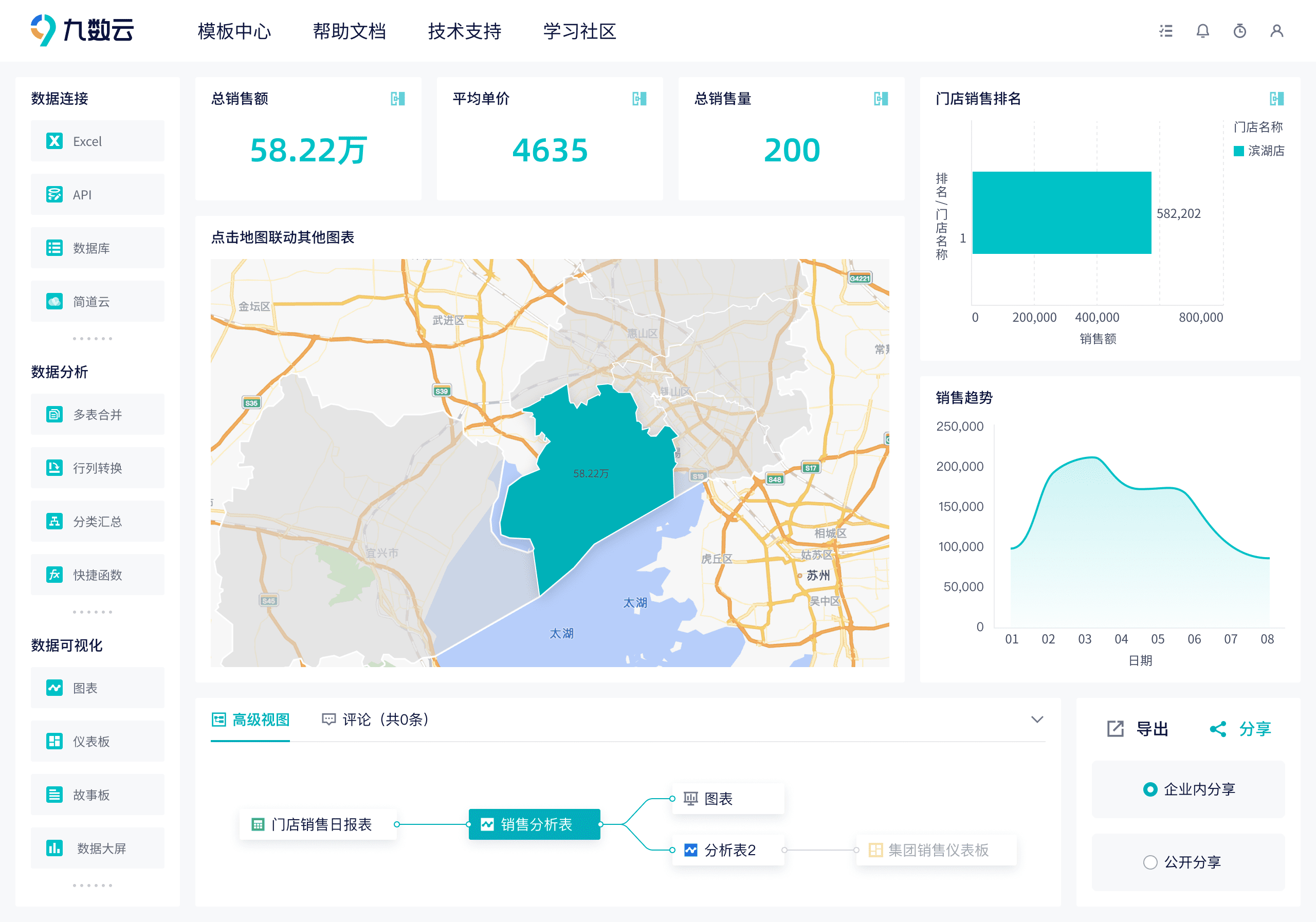
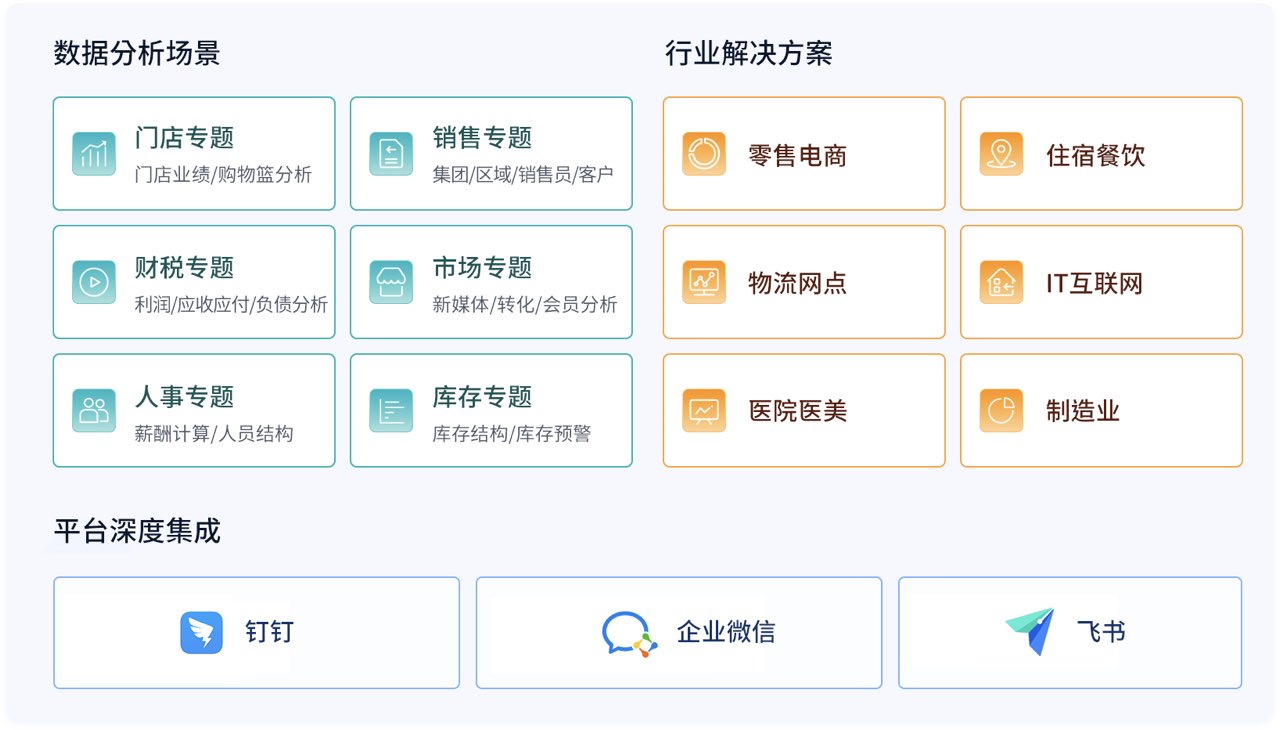
九数云是帆软打造的一款在线BI、数据分析和图表制作软件,可以连接excel、飞书文档、简道云表单和各类数据库,零代码分析千万级别的数据并制作各类美观图表,功能强悍的数据可视化工具网站。
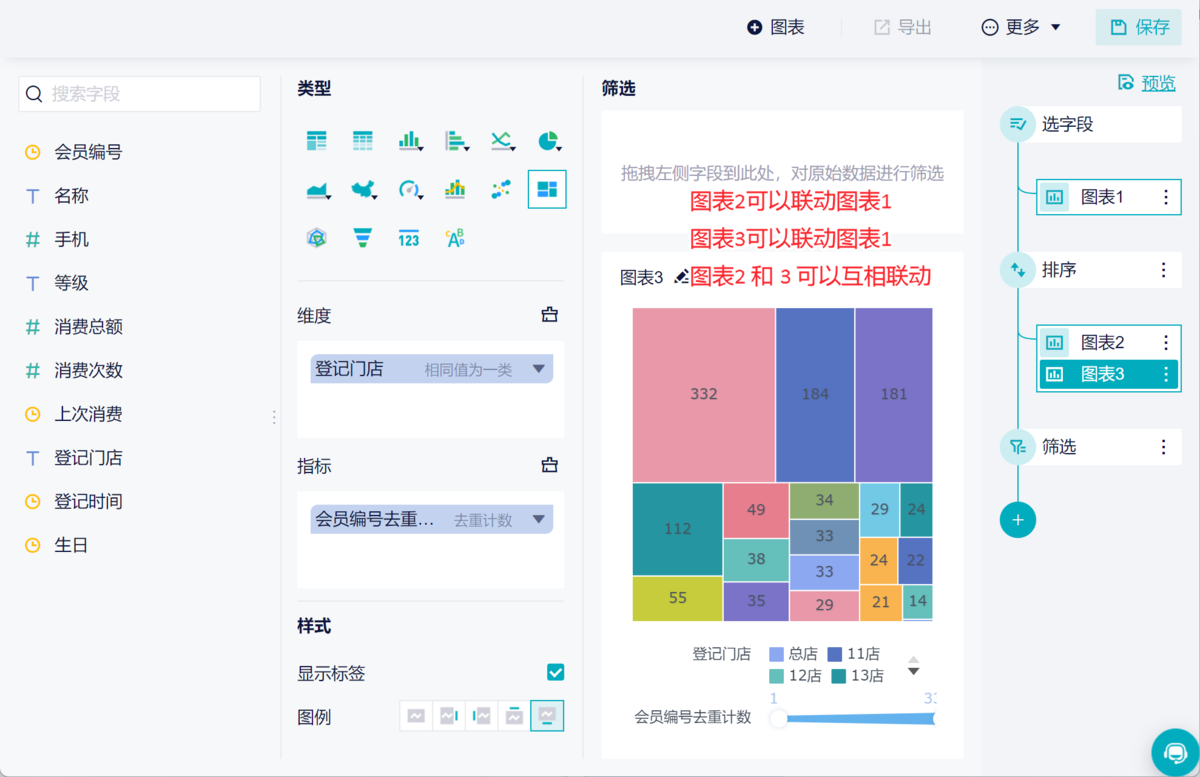
它可以提供17个大类、40+小类的图表类型,包括表格、折线图、柱状图、饼图、组合图等基本图表;也包括面积图、词云图、热力图、漏斗图、矩形树图、地图、堆积图、仪表盘等高级图表。并可以制作多个联动的图表,将多个图表搭建成仪表板,一键导出整张仪表板,欢迎大家前来使用!

热门产品推荐

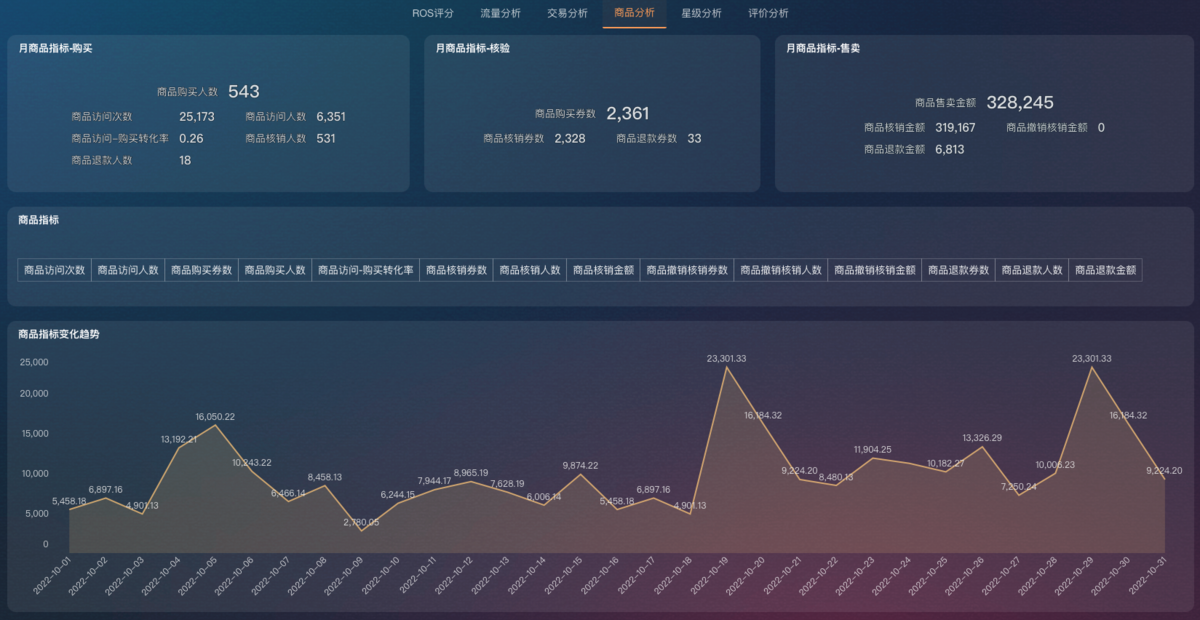
美团BI是美团平台上的商业智能系统与工具,它通过整合和分析各类业务数据,帮助商家优化决策并促进业务增长。借助美团BI,企业能够更深入地了解市场和经营状况,从而提升运营效率。该系统提供诸如数据可视化、报表、指标追踪和交互式分析等功能,为商家提供强有力的数据支持,实现精细化运营。
九数云 | | 2025-11-21
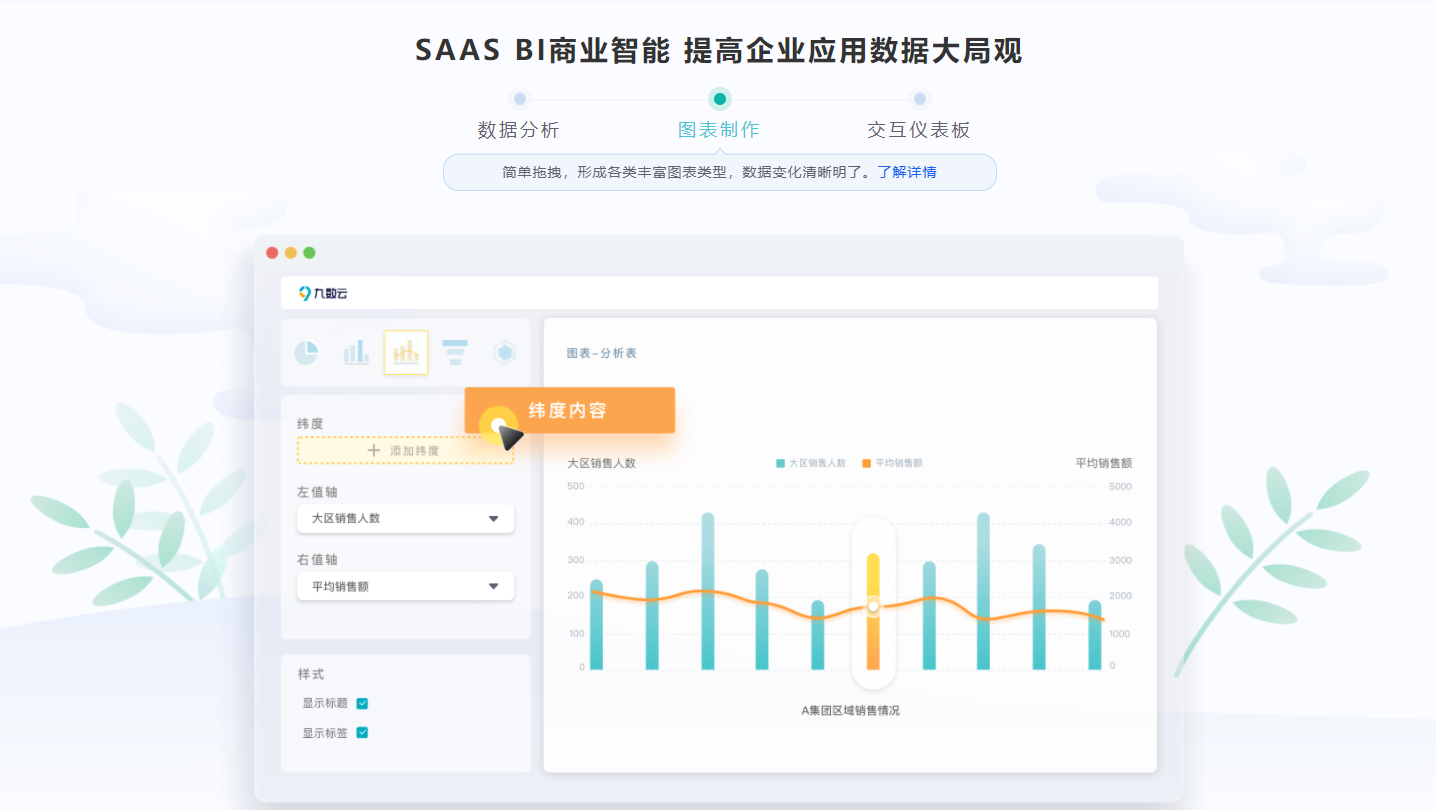
在数字化时代,数据如同矿藏,蕴藏着巨大的价值。然而,要挖掘这些价值,需要掌握大数据分析怎么做。它不仅仅是收集数据的过程,更是一系列科学方法和技术的综合运用,旨在从海量、复杂的数据中提取有价值的信息,为决策提供支持,驱动业务增长。掌握它,企业才能在激烈的市场竞争中保持领先地位,实现可持续发展。
九数云 | | 2025-12-18

在数据分析和展示中,动态图表扮演着至关重要的角色。它们不仅能更生动地呈现数据,还能帮助观众更好地理解数据背后的故事。那么,动态图表怎么制作呢?实际上,实现动态图表的方法有很多,既可以使用传统的Excel,也可以借助便捷的在线工具。本文将深入探讨这两种方法,即使是新手也能轻松上手,制作出令人眼前一亮的动态图表。
九数云 | | 2025-12-19
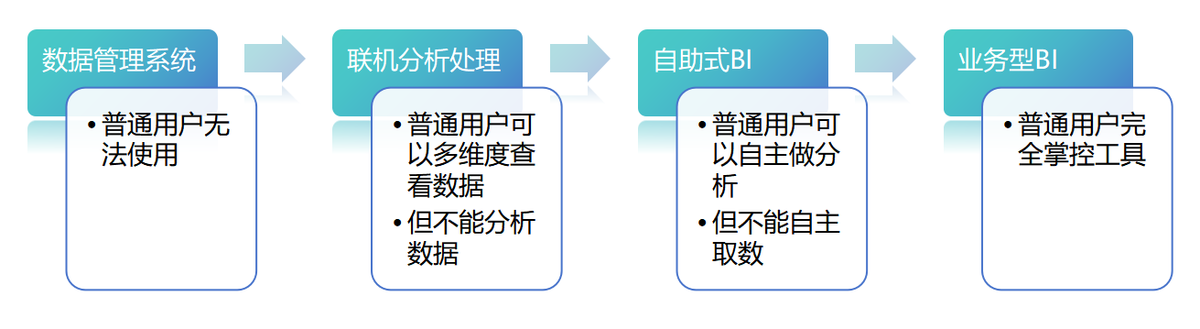
在当今数据驱动的时代,企业要想在激烈的市场竞争中保持优势,离不开对数据的有效利用。而BI系统主要干什么?简单来说,它就是帮助企业将海量数据转化为可操作的商业洞察,从而支持更明智的决策。本文将深入探讨BI系统的核心功能与应用,助您全面了解BI系统主要干什么。
九数云 | | 2025-08-11
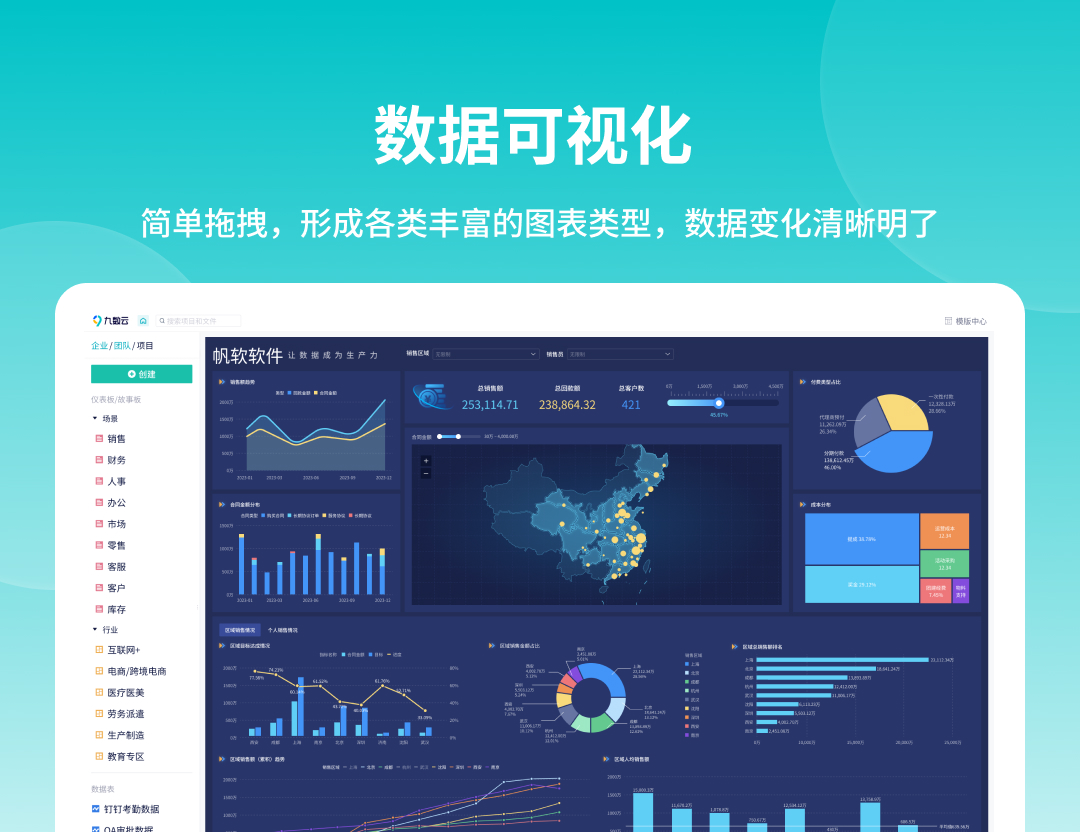
在当今数据驱动的时代,企业越来越依赖数据分析来做出明智的决策。bi工具 开源为企业提供了一种经济高效的方式来进行数据可视化和分析,它们无需支付高昂的许可费用,同时提供强大的功能,帮助企业洞察数据价值,从而优化运营、提升效率并获得竞争优势。
九数云 | | 2026-01-07
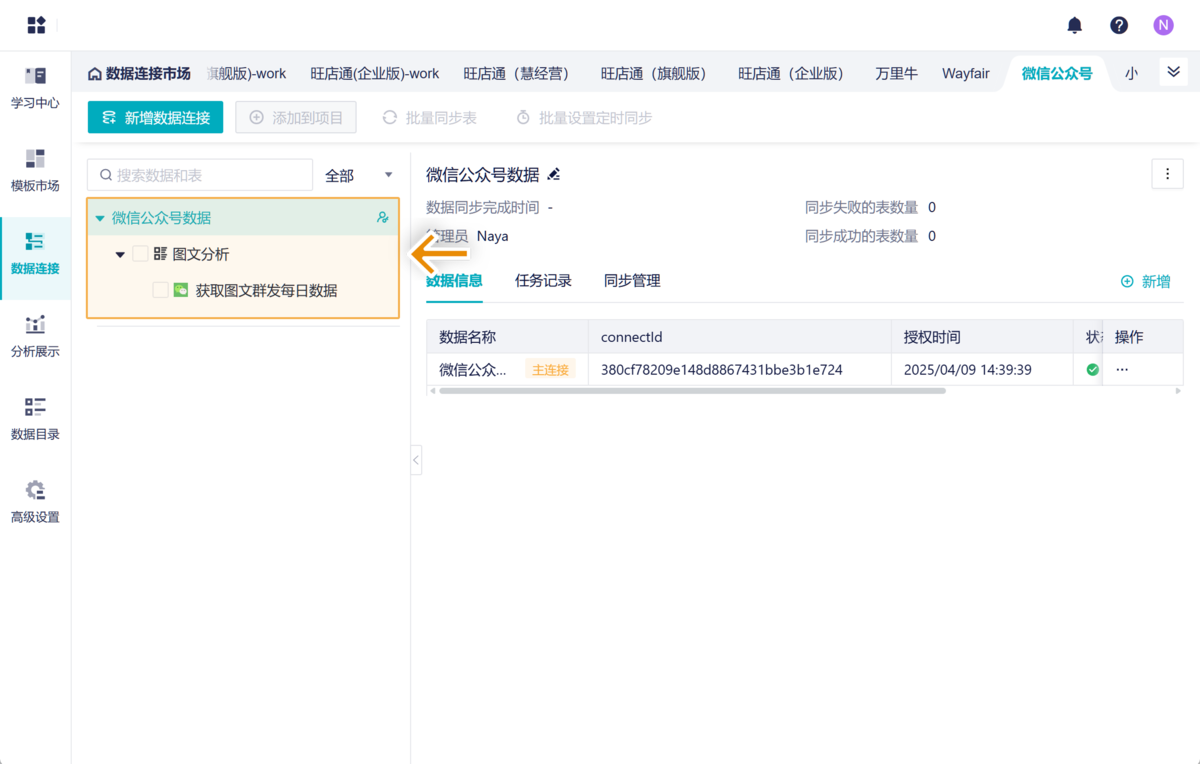
在竞争激烈的自媒体环境中,微信公众号依旧是企业和个人进行品牌传播、内容营销和用户互动的重要阵地。一份详尽的 微信公众号年度数据报告,不仅仅是对过去一年运营工作的总结,更是为未来制定更有效的增长策略提供坚实的数据支撑。通过深入分析报告中的各项指标,运营者可以清晰地了解账号的优势与不足,从而优化内容,提升用户粘性,实现可持续增长。
九数云 | | 2025-09-03