
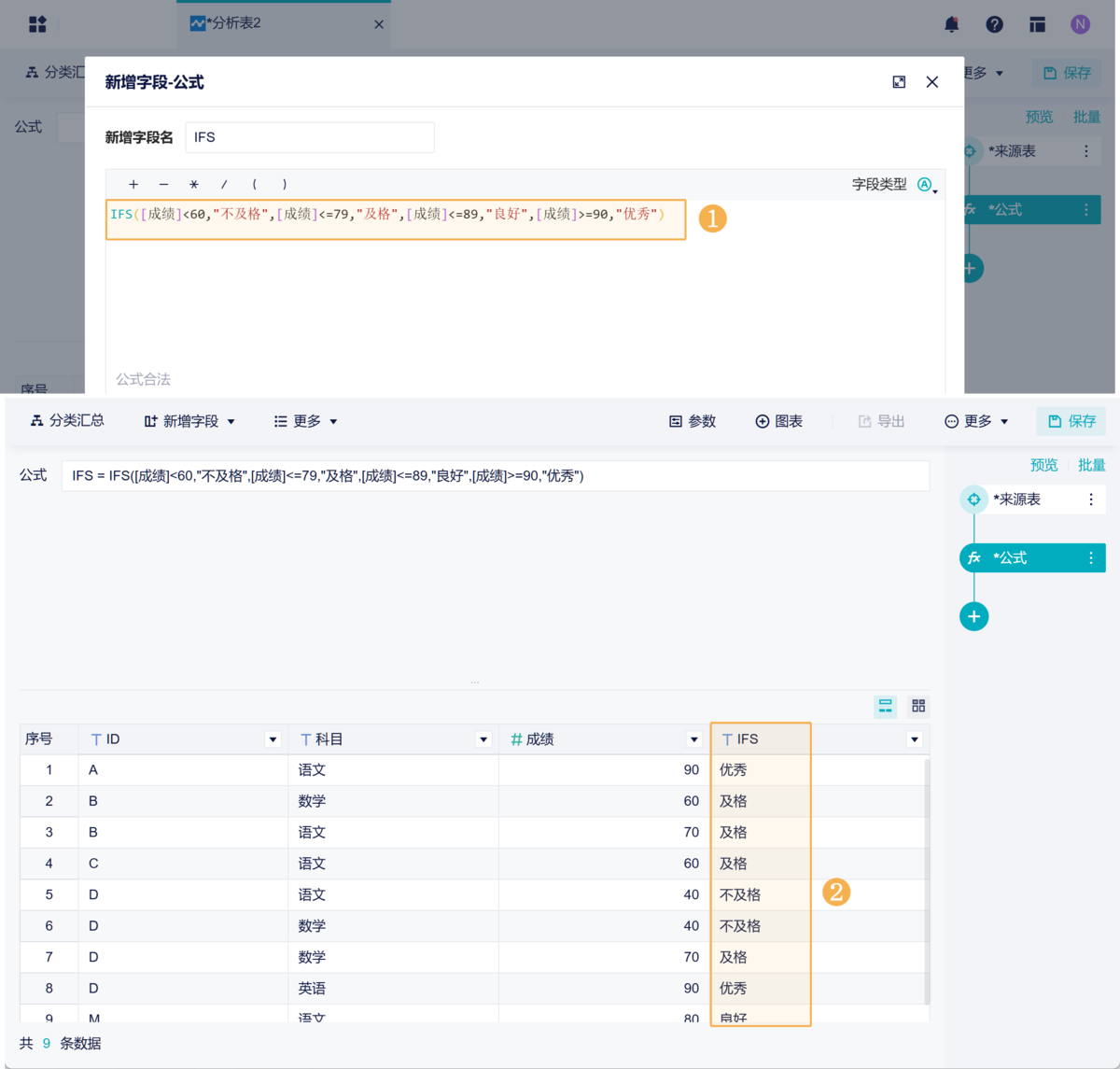
在Excel中,数据可视化是提升数据分析效率的关键手段。把条件格式应用于每一行,可以快速突出显示特定数据,例如超过阈值的数据、重复值等,使得数据的解读更加直观。通过对每一行数据进行独立判断并应用相应的格式,能够有效地避免数据混淆,提高数据分析的准确性,从而提升工作效率。
一、把条件格式应用于每一行 的通用步骤
想要在Excel中把条件格式应用于每一行,核心在于使用“使用公式确定要设置格式的单元格”功能,并结合相对引用来编写公式。以下是具体的操作步骤:
- 选择数据区域:首先,选中需要应用条件格式的整个数据区域,例如`A2:B10`,确保选中所有需要进行格式设置的单元格。
- 新建条件格式规则:在Excel的“主页”选项卡中,点击“条件格式”,然后选择“新建规则”。在弹出的对话框中,选择“使用公式确定要设置格式的单元格”。
- 输入公式并注意相对引用:在公式框中输入相应的公式。例如,要比较A列和B列的值,可以使用公式`=$A2>$B2`。这里的关键是列前加`$`符号来固定列(A、B),而行号不加`$`符号,使其随行变化。这样,Excel会对每一行数据分别进行判断。根据实际需求,可以修改公式中的条件,例如使用`=AND($A2>10,$B2<20)`来设置更复杂的条件。
- 设置格式:点击“格式”按钮,选择合适的填充颜色、字体颜色等,设置满足条件时的显示格式,然后点击“确定”。
- 检查并调整“应用于”范围:在“主页”选项卡中,点击“条件格式”,然后选择“管理规则”。选中刚刚创建的规则,检查“应用于”范围是否正确。如果需要,可以手动修改为整个数据区域,例如`$A$2:$B$10`,然后点击“确定”。
二、把条件格式应用于每一行 的公式技巧
在把条件格式应用于每一行时,公式的编写至关重要。以下是一些常用的公式技巧:
- 比较同一行不同列的值:例如,要高亮显示A列大于B列的单元格,可以使用公式`=$A2>$B2`。
- 判断单元格是否为空:可以使用公式`=$A2=""`来高亮显示A列为空的单元格。
- 基于日期进行判断:可以使用公式`=$A2>TODAY()`来高亮显示A列中日期大于今天的单元格。
- 使用AND和OR函数:可以使用`=AND($A2>10,$B2<20)`来设置多个条件同时满足的情况,或者使用`=OR($A2>10,$B2<20)`来设置满足任一条件的情况。
三、扩展条件格式规则至所有行
如果已经为第一行设置了条件格式规则,想要将其应用到所有行,可以按照以下步骤操作:
- 选中已经设置好条件格式的单元格区域(例如`A2:B2`)。
- 在Excel的“主页”选项卡中,点击“条件格式”,然后选择“管理规则”。
- 在弹出的对话框中,选中需要扩展的规则,修改“应用于”范围为整个数据区域(例如`$A$2:$B$10`),然后点击“确定”。
四、九数云BI:提升数据可视化效率的利器
九数云BI是一款旨在帮助高成长型企业提升数据分析效率的SAAS BI工具。它通过强大的数据处理能力和灵活的可视化功能,让用户能够轻松地从海量数据中发现有价值的信息。与Excel相比,九数云BI在处理大数据量和复杂数据关系时具有显著优势,能够更高效地实现数据可视化。
1. 强大的数据连接能力
九数云BI支持连接多种数据源,包括Excel、数据库、云服务等,方便用户整合不同来源的数据,无需手动导入导出,即可实现数据的集中管理和分析。
2. 灵活的数据处理功能
九数云BI提供丰富的数据清洗、转换和计算功能,用户可以通过简单的拖拽操作,完成复杂的数据处理任务,例如数据去重、缺失值处理、字段拆分等。此外,九数云BI还支持自定义公式和脚本,满足用户个性化的数据处理需求。
3. 多样化的可视化图表
九数云BI内置多种可视化图表,包括柱状图、折线图、饼图、散点图、地图等,用户可以根据数据的特点选择合适的图表类型,直观地展示数据分析结果。此外,九数云BI还支持自定义图表样式,用户可以调整图表的颜色、字体、标签等,使其更符合企业品牌形象。
4. 智能的数据分析
九数云BI具备智能数据分析能力,能够自动识别数据中的关键趋势和异常值,帮助用户快速发现潜在的商业机会和风险。此外,九数云BI还支持自定义报表和仪表盘,用户可以根据自己的需求,创建个性化的数据分析报告,实时监控业务指标。
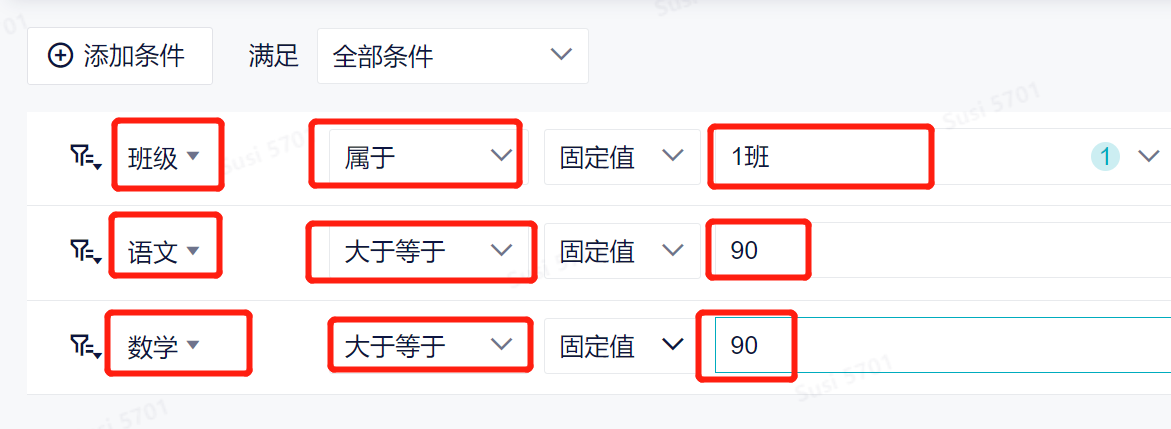
总结
在Excel中,通过把条件格式应用于每一行,可以有效地实现数据可视化,提升数据分析的效率。而九数云BI作为一款专业的SAAS BI工具,则能够更高效地处理大数据量和复杂数据关系,提供更强大的数据处理和可视化功能。如果您想了解更多关于九数云BI的信息,可以访问九数云官网(www.jiushuyun.com),免费试用体验。

热门产品推荐


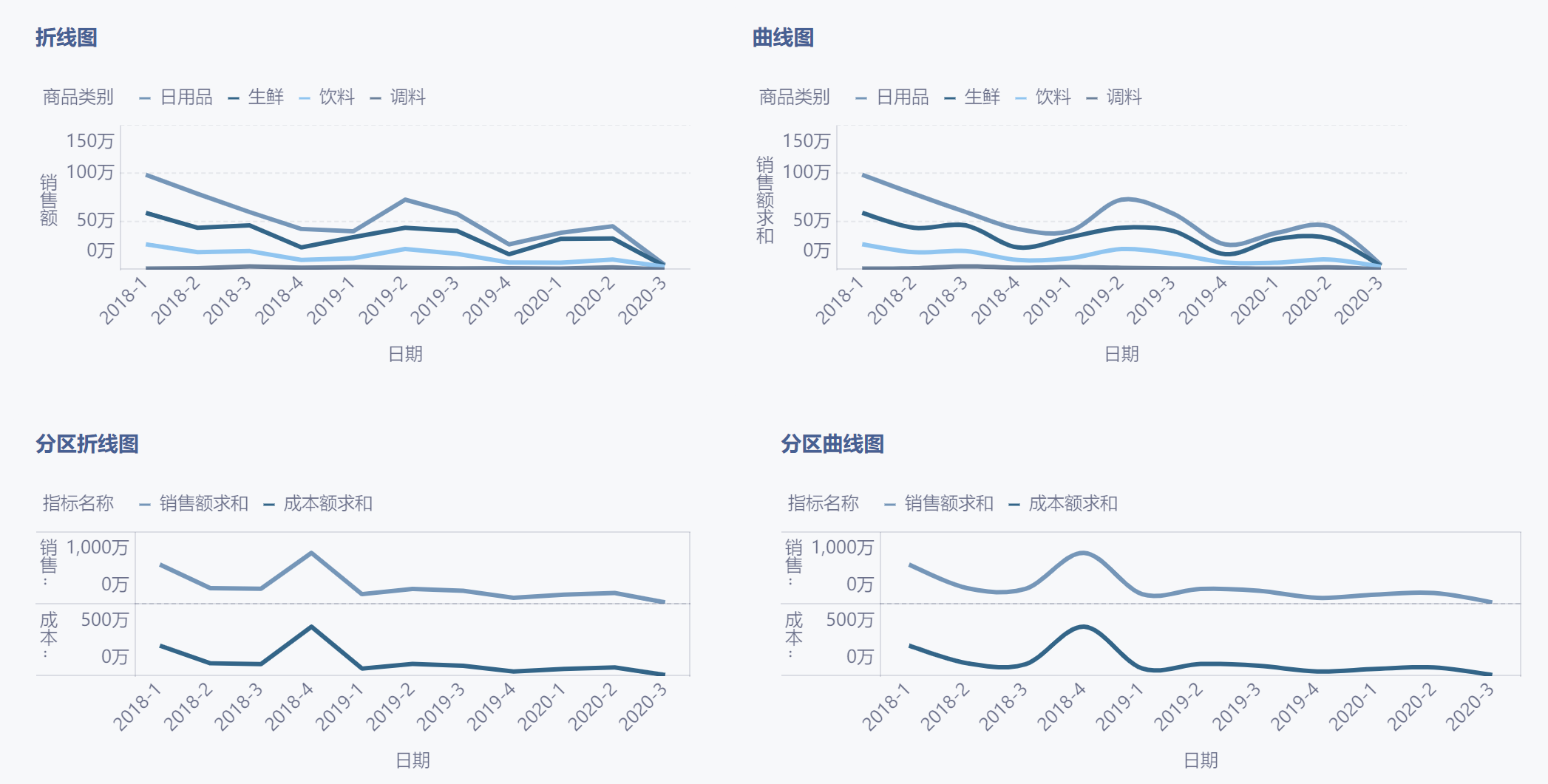
在数据分析的世界里,图表是不可或缺的工具。它们能将复杂的数据转化为易于理解的视觉形式,帮助我们发现数据背后的规律和趋势。而在 Excel 中,折线图是最常用的图表类型之一。它能够清晰地展示数据随时间或顺序变化的趋势。那么,excel怎么绘制折线图呢?本文将提供超详细的步骤,保证您一看就会,轻松掌握这项技能。
九数云 | | 2025-08-19
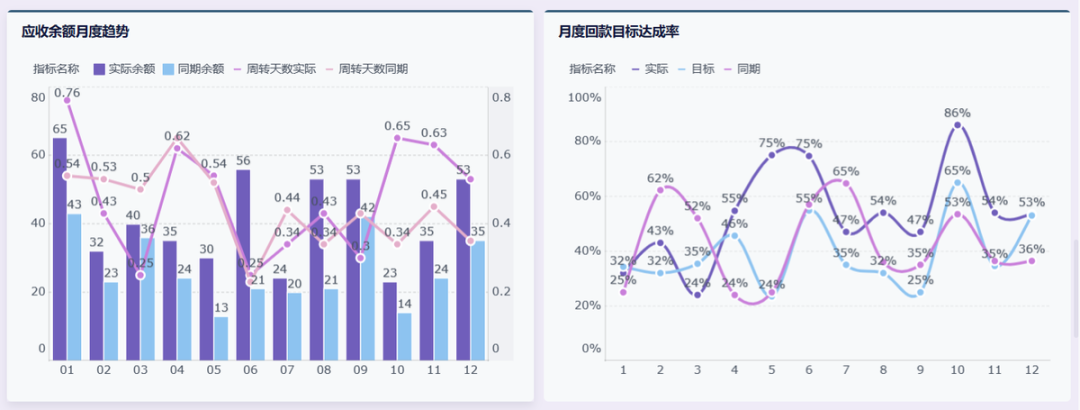
在数据分析和报告中,趋势图是一种强大的可视化工具,能够清晰地展示数据随时间或序列的变化。excel表格趋势图制作是数据分析中不可或缺的一环,它可以帮助我们快速把握数据走向、了解市场行情,并做出更明智的决策。本文将深入探讨在Excel中制作趋势图的两种常用方法,助你轻松掌握数据可视化的技巧。
九数云 | | 2025-08-06
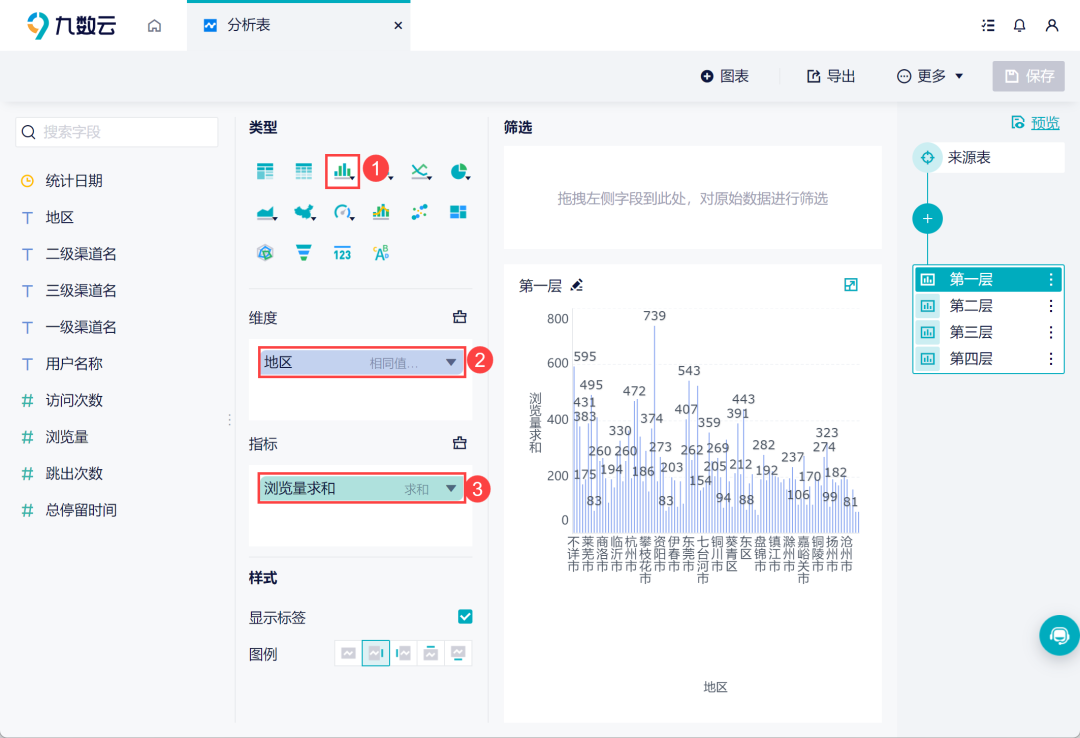
你是否还在为枯燥的数据报表发愁?是否希望数据能够更直观地呈现,从而更好地理解和分析? excel表格怎么做柱形图就是解决这一问题的绝佳方法。柱形图能够将数据以图形化的方式展示出来,使数据对比更加清晰明了,让你的数据真正“会说话”。本文将带你一分钟上手,轻松掌握 excel表格怎么做柱形图的小技巧,告别数据困扰,让数据可视化变得so easy!
九数云 | | 2025-08-27
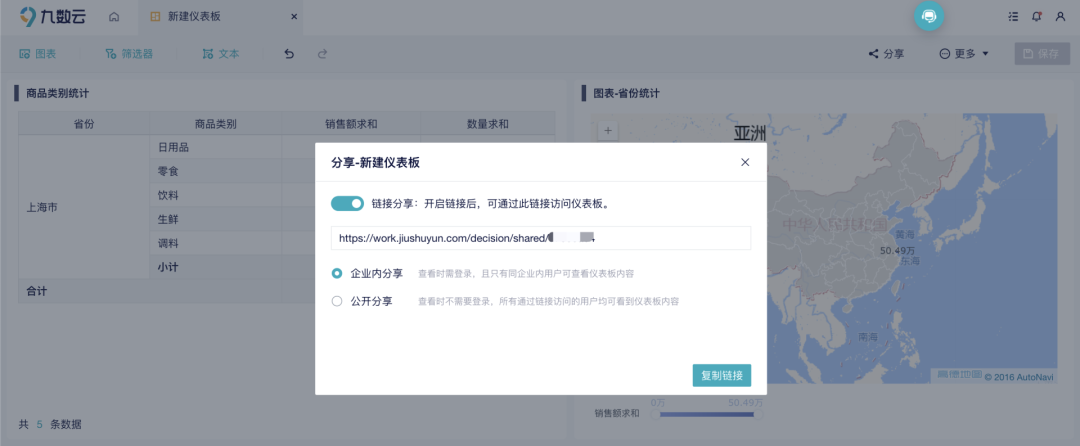
以上就是数据分析excel的4大痛点及解决方法,如果你在使用Excel的过程中还有其他的问题,欢迎联系九数云!
九数云 | | 2022-11-23
Jamie | | 2025-07-08
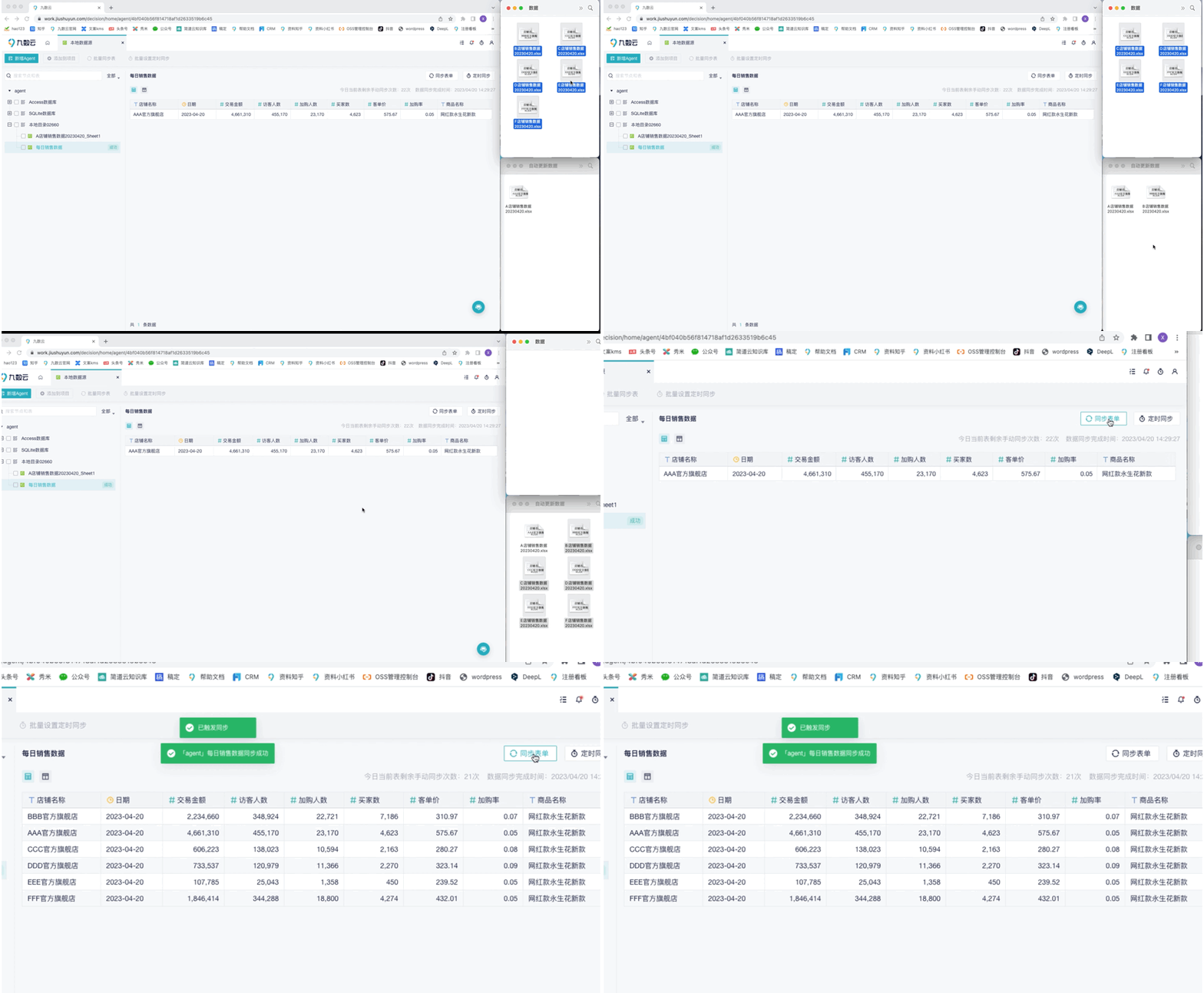
在日常办公中,我们经常会遇到需要将多个Excel文件合并成一个的情况,尤其是在处理大量数据时。手动复制粘贴不仅效率低下,还容易出错。这时,一款好用的在线Excel合并工具就显得尤为重要。本文将介绍几款能够批量合并XLS/XLSX文件的在线Excel合并工具,并提供一些选择建议,帮助您提升工作效率。
九数云 | | 2025-08-08








