在我们日常的工作和学习中,数据的可视化是非常重要的一环。而Excel作为一种流行的电子表格软件,它强大的图表制作功能,让我们能够轻松地将数据生动地展现出来。本文将详细讲解如何在Excel绘图,帮助你掌握这一实用技能。
1. Excel画图的基本步骤
1.准备数据
在开始画图之前,首先需要整理好数据。数据应当以表格形式呈现,包括标题和相应数值,便于Excel识别。例如:
| 产品 | 销售额 | |——|——-| | A | 100 | | B | 200 | | C | 150 |
2. 选择数据范围
选中需要进行图表化的数据,包括标题和数值。通常,选择需要比较的所有行和列。
3. 插入图表
- 转到功能区的“插入”选项卡。
- 在“图表”组中,选择想要的图表类型,例如柱形图、折线图或饼图。
- 单击所选类型即可插入基本图表。
2. 常见的图表类型
1.柱形图
Excel绘图中柱形图适合展示数据间的比较,横坐标为分类,纵坐标为数值。例如,比较不同产品的销量。
2.折线图
折线图适合表现随时间变化的数据,如季度销售情况,可以清晰看出数据的趋势。
3.饼图
饼图适合用来展示整体中各部分的比例,例如市场份额分布。
3. 自定义图表
1.修改图表样式
选中图表后,点击“图表工具设计”,可以选择不同的图表样式和颜色方案,便于使图表更具吸引力。
2.添加数据标签
为图表中的各个数据点添加数据标签,可以更直观的展示信息。
- 点击图表,选择“添加图表元素”下拉菜单。
- 选择“数据标签”,然后选择所需的位置。
3.格式化图表
通过单击图表元素(如条形、折线等),可通过右键菜单选择“格式化”进行进一步定制,调整颜色、形状及大小等。
4. 常用技巧
1.快速复制图表
- 选中已有图表,按下
Ctrl + C复制,然后Ctrl + V粘贴到所需位置。 - 可以大大提高工作效率。
2.使用快捷键
Excel绘图掌握一些常用的快捷键,如Alt + F1可以快速插入默认图表,便于迅速生成图表。
5. 解决常见问题
1.图表不显示数据
如果插入图表后不显示数据,可能是未正确选择数据范围,检查数据选择是否涵盖表头和数值。
2. 图表样式不美观
若图表样式不理想,可以尝试更换样式,或者应用图表设计工具进行调整,使图表更美观。
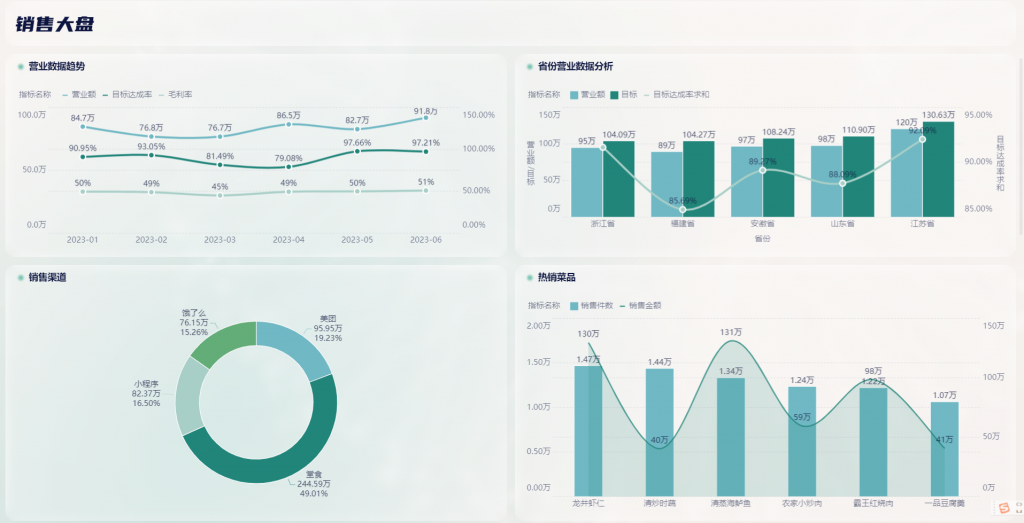
想要制作更多样美观的图表,可以试试九数云BI。数云BI提供了16个大类、40+个小类的图表类型,包括表格、折线图、柱状图、饼图、组合图等基本图表,以及面积图、词云图、热力图、漏斗图、矩形树图、地图、堆积图、仪表盘等高级图表。通过简单拖拽操作,用户可以形成各类丰富的图表类型,使数据变化清晰明了。


热门产品推荐


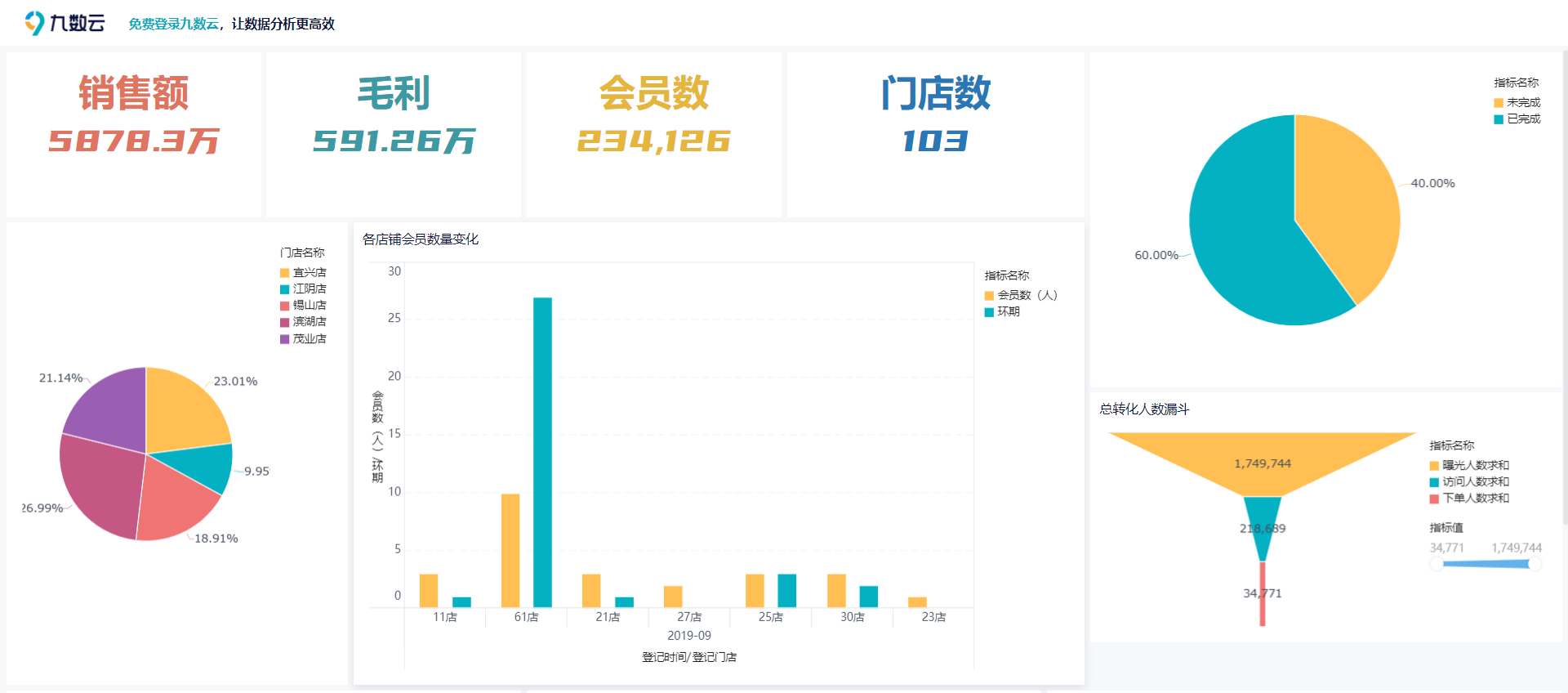
为了更好的利用数据,直观的看到店铺的经营趋势和销售情况,我们会对数据进行整理汇总,制作excel业绩销售分析图表
九数云 | | 2022-04-02

随着大数据时代的到来,数据统计逐渐成为企业必备的技能
九数云 | | 2023-06-07
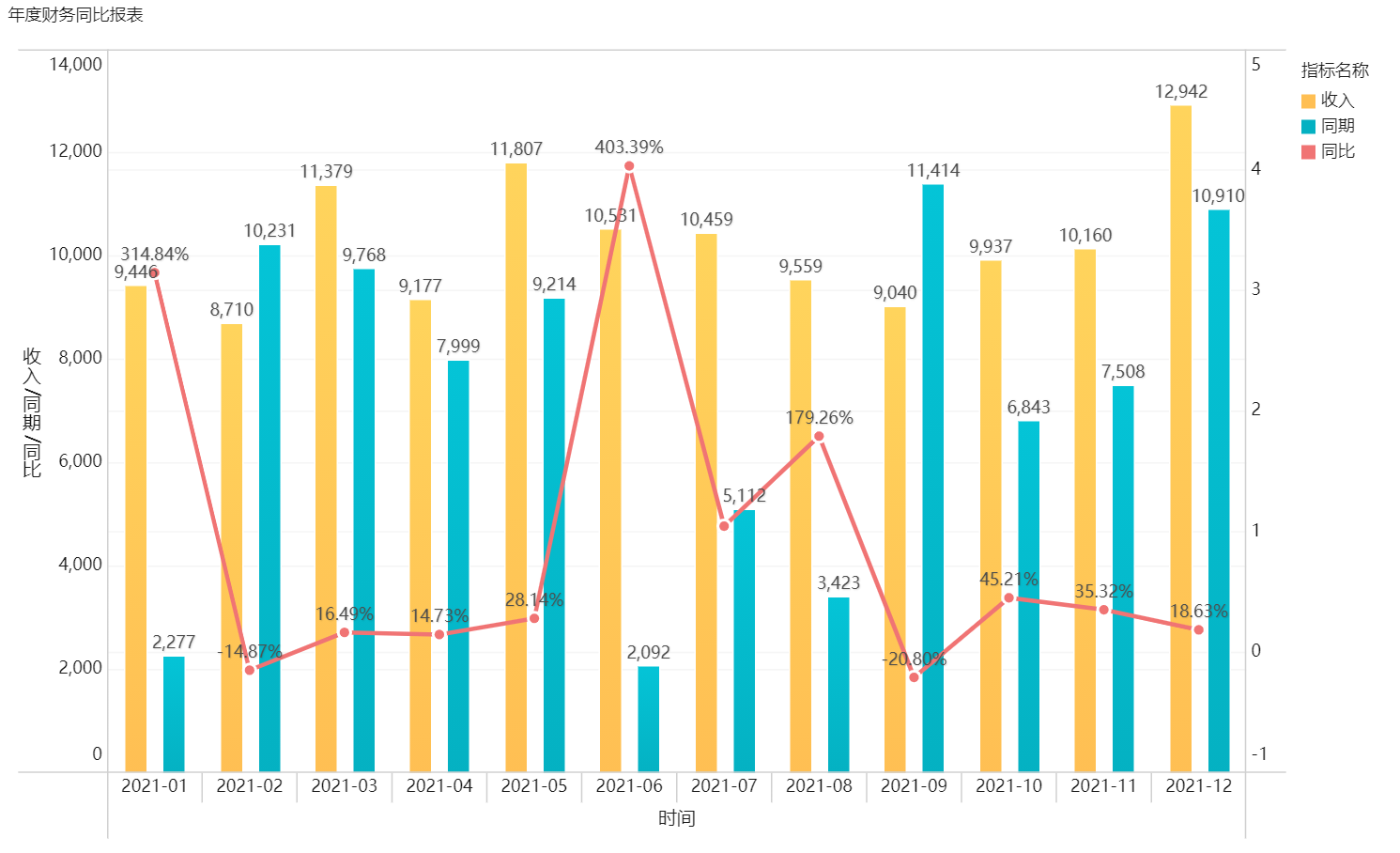
可视化报表以简洁明了的方式将数据呈现出来,从而更好地传达信息,帮助人们更好地了解数据背后的含义和价值。
九数云 | | 2023-04-19

学习数据分析电商运营可以让我们的电商策略更加科学合理,下面和小九一起看看吧
九数云 | | 2023-07-18
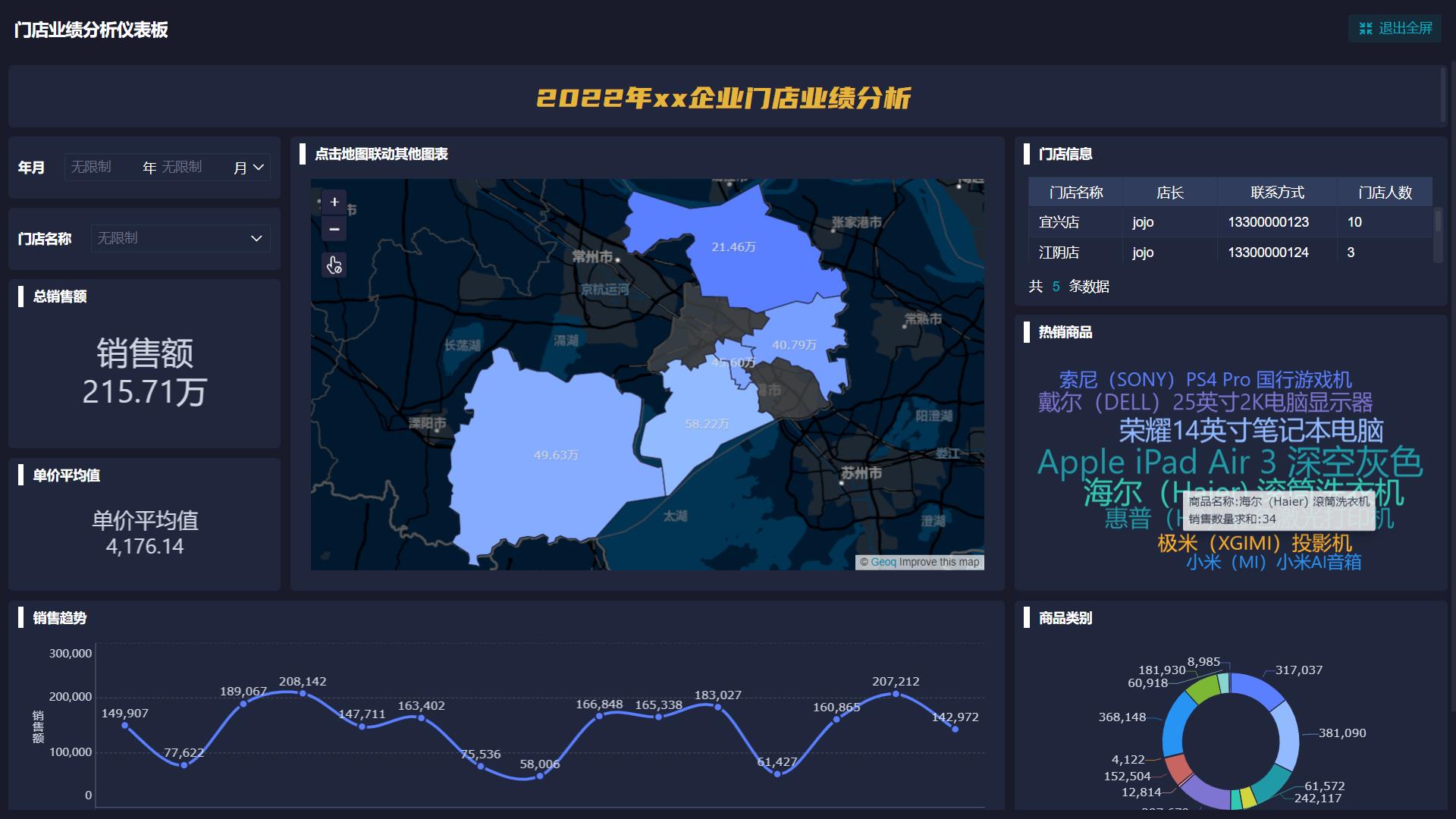
九数云,省时高效的销售报表工具。提供完备的销售数据管理、销售数据分析、销售报表解决方案,快速制作出好看实用的销售分析报表。
九数云 | | 2022-09-07

数据处理网站发挥着越来越重要的作用,能将数据转换为可管理的内容,公司可以使用其分析结果来识别消费者的行为、趋势和模式。
九数云 | | 2023-03-09