在数据时代,销售数据分析的重要性不言而喻,下面是我们整理的python销售数据分析大屏制作方法。希望可以帮到您!
01. python销售数据分析大屏:数据
使用的数据是虚构数据,某超市2021年销售订单数据,共有1000条的订单数据。
城市有三个,分别为北京、上海、杭州。顾客类型有两种,为会员和普通。顾客性别为男性和女性。
剩下还包含订单编号、商品类型、单价、数量、总价、日期、时间、支付方式、成本、毛利率、总收入、评分等信息。
通用Pandas的read_excel方法读取数据。
跳过前3行,选取B到R列,1000行数据。
def get_data_from_excel():
    df = pd.read_excel(
        io="supermarkt_sales.xlsx",
        engine="openpyxl",
        sheet_name="Sales",
        skiprows=3,
        usecols="B:R",
        nrows=1000,
    )
    # 添加小时列数据
    df["小时"] = pd.to_datetime(df["时间"], format="%H:%M:%S").dt.hour
    return df

df = get_data_from_excel()
print(df)
成功读取数据,结果如下。
下面便可以来编写页面了。
02. python销售数据分析大屏:网页标题和图标
我们都知道当浏览器打开一个网页,会有标题和图标。
所以我们需先设置本次网页的名称、图标、布局等。
这也是使用Streamlit搭建页面,使用的第一个Streamlit命令,并且只能设置一次。
# 设置网页信息
st.set_page_config(page_title="销售数据大屏", page_icon=":bar_chart:", layout="wide")
其中page_icon参数可以使用表情符号代码来显示图标。
03. python销售数据分析大屏:侧边栏和多选框
st.sidebar(侧边栏),每个传递给st.sidebar的元素都会被固定在左边,让用户可以专注于主页中的内容。
multiselect(多选框)是一个交互性的部件,可以通过它进行数据筛选。
# 侧边栏
st.sidebar.header("请在这里筛选:")
city = st.sidebar.multiselect(
    "选择城市:",
    options=df["城市"].unique(),
    default=df["城市"].unique()
)

customer_type = st.sidebar.multiselect(
    "选择顾客类型:",
    options=df["顾客类型"].unique(),
    default=df["顾客类型"].unique(),
)

gender = st.sidebar.multiselect(
    "选择性别:",
    options=df["性别"].unique(),
    default=df["性别"].unique()
)

df_selection = df.query(
    "城市 == @city & 顾客类型 ==@customer_type & 性别 == @gender"
)
结合Pandas的query查询,就能对数据进行过滤。
通过上述代码就搭建成功了,如下图左侧。
点击侧边栏的右上角关闭符号,侧边栏即可隐藏。
网页将会展示主页面。
04. python销售数据分析大屏:主页面信息
接下来编写主页面信息,包含主页标题、销售总额、平均评分、平均销售额信息。
和网页的图标一样,通过表情符号代码实现。
# 主页面
st.title(":bar_chart: 销售数据大屏")
st.markdown("##")

# 核心指标, 销售总额、平均评分、星级、平均销售额数据
total_sales = int(df_selection["总价"].sum())
average_rating = round(df_selection["评分"].mean(), 1)
star_rating = ":star:" * int(round(average_rating, 0))
average_sale_by_transaction = round(df_selection["总价"].mean(), 2)


# 3列布局
left_column, middle_column, right_column = st.columns(3)

# 添加相关信息
with left_column:
    st.subheader("销售总额:")
    st.subheader(f"RMB {total_sales:,}")
with middle_column:
    st.subheader("平均评分:")
    st.subheader(f"{average_rating} {star_rating}")
with right_column:
    st.subheader("平均销售额:")
    st.subheader(f"RMB {average_sale_by_transaction}")

# 分隔符
st.markdown("""---""")
完成核心指标数据的处理,并将其进行布局显示。
05. python销售数据分析大屏:主页面图表
包含了两个图表,一个是每小时销售额,一个是各类商品销售总额。通过Plotly Express完成图表的绘制。
Plotly Express是一个新的高级Python可视化库,是Plotly.py的高级封装,它为复杂的图表提供了一个简单的语法。
受Seaborn和ggplot2的启发,它专门设计为具有简洁,一致且易于学习的API。只需一次导入,就可以在一个函数调用中创建丰富的交互式绘图。
# 各类商品销售情况(柱状图)
sales_by_product_line = (
    df_selection.groupby(by=["商品类型"]).sum()[["总价"]].sort_values(by="总价")
)
fig_product_sales = px.bar(
    sales_by_product_line,
    x="总价",
    y=sales_by_product_line.index,
    orientation="h",
    title="<b>每种商品销售总额</b>",
    color_discrete_sequence=["#0083B8"] * len(sales_by_product_line),
    template="plotly_white",
)
fig_product_sales.update_layout(
    plot_bgcolor="rgba(0,0,0,0)",
    xaxis=(dict(showgrid=False))
)

# 每小时销售情况(柱状图)
sales_by_hour = df_selection.groupby(by=["小时"]).sum()[["总价"]]
print(sales_by_hour.index)
fig_hourly_sales = px.bar(
    sales_by_hour,
    x=sales_by_hour.index,
    y="总价",
    title="<b>每小时销售总额</b>",
    color_discrete_sequence=["#0083B8"] * len(sales_by_hour),
    template="plotly_white",
)
fig_hourly_sales.update_layout(
    xaxis=dict(tickmode="linear"),
    plot_bgcolor="rgba(0,0,0,0)",
    yaxis=(dict(showgrid=False)),
)


left_column, right_column = st.columns(2)
left_column.plotly_chart(fig_hourly_sales, use_container_width=True)
right_column.plotly_chart(fig_product_sales, use_container_width=True)
添加数据,设置图表配置,以及网页布局。
得到结果如下。
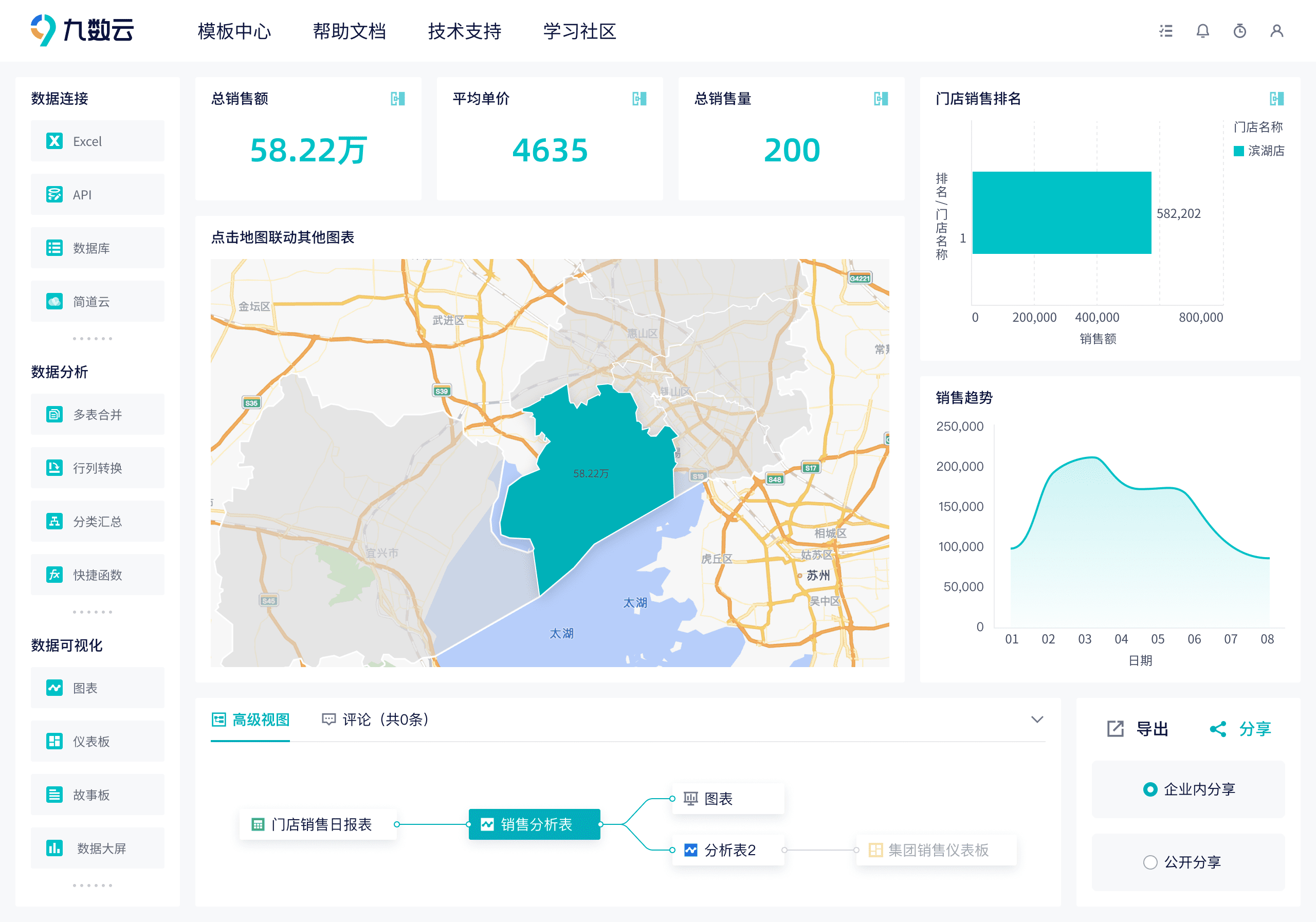
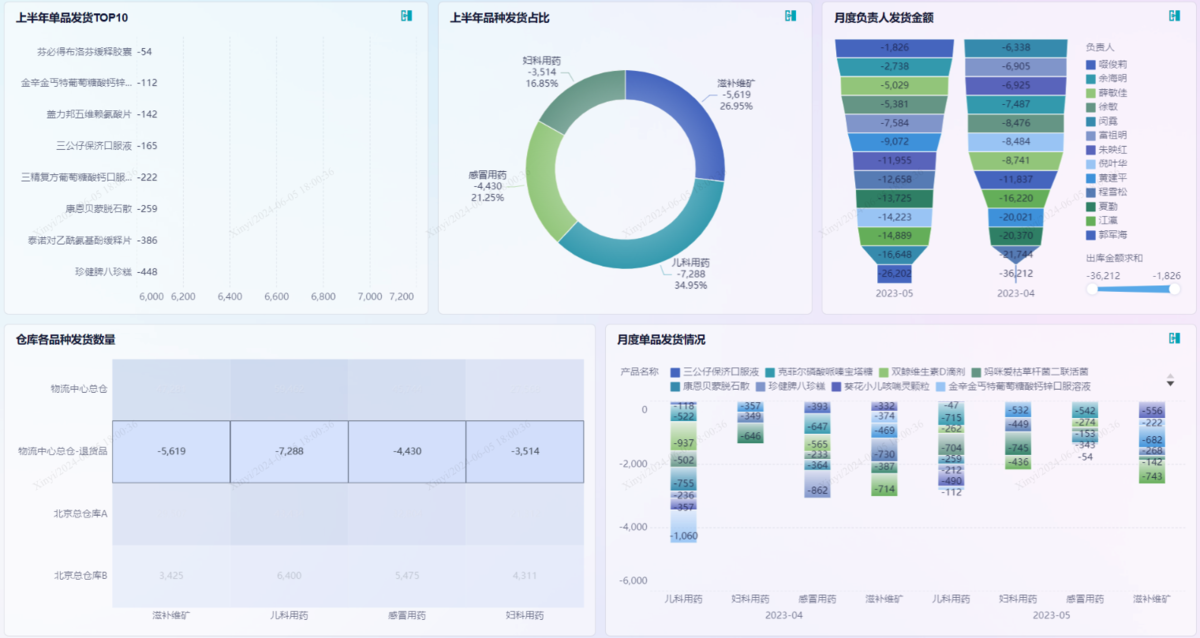
最后,如果您觉得上述操作过于很复杂,欢迎使用0代码的九数云BI,它支持百万数据实时分析,拥有多种图表尽情选择,只需要简单的拖拽,就可以进行图表DIY,订造属于自己的独一无二的可视化模板,不要犹豫,快来试试吧!

热门产品推荐

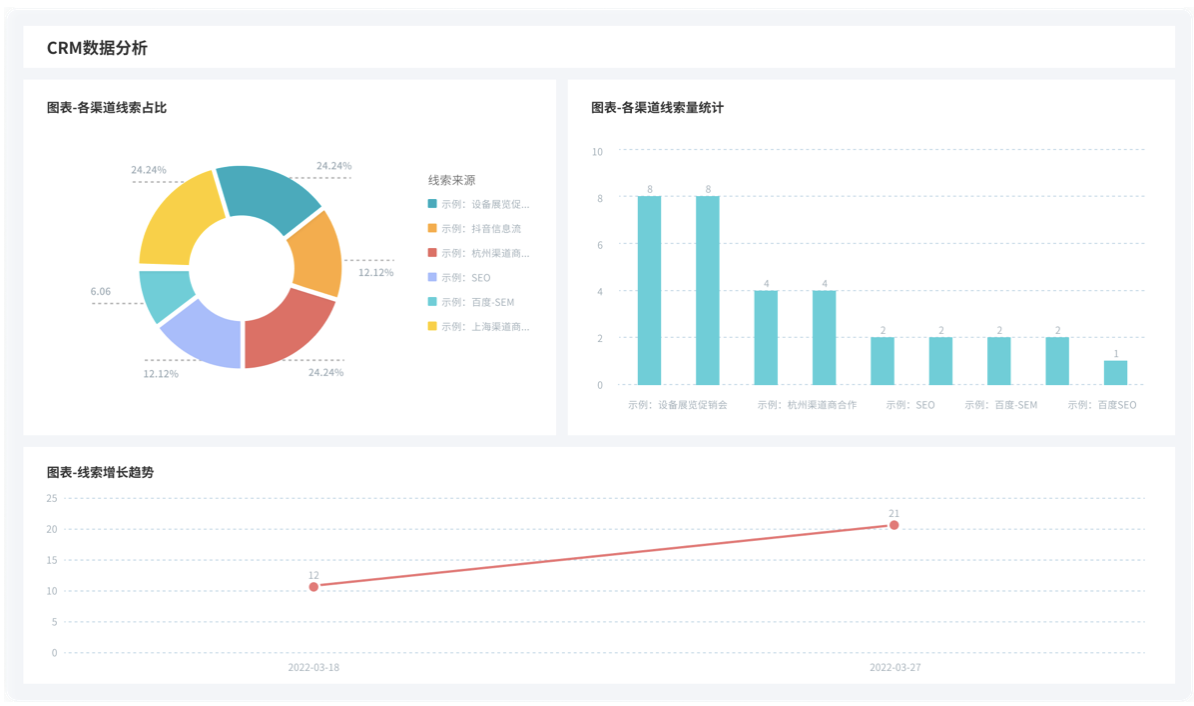
crm数据分析可以帮助企业深入了解他们的客户,预测客户行为,提高客户满意度,增加销售和利润。
九数云 | | 2023-05-16
业绩分析怎么做才简单?不知道的快来看看九数云的业绩分析模型吧!
九数云 | | 2024-08-27
在做人力资源的数据分析的时候,经常被HR朋友们问到一个问题,就是如何做薪酬数据分析。
九数云 | | 2023-02-14
流量时代,多店铺管理如何更高效,或许你可以看一下九数云这篇文章!
九数云 | | 2024-08-14
钉钉oa管理后台作为企业数字化管理的重要组成部分,为企业提供了流程审批、行政办公、人事管理等多项功能,帮助企业优化管理流程、提升协作效率、降低运营成本。通过对钉钉oa管理后台的有效利用,企业可以构建更加智能化、高效化的办公环境。
九数云 | | 2025-10-31
vlookup卡已经成为了很多人都在困扰的问题,尤其是一些运营人员对于这个问题相当烦恼。本来辛辛苦苦从外面得到很多的数据,通过软件导入进来,然后进行分析,后面还需要出台一些报告,让上司进行分析,结果就卡住了,后面的数据分析迟迟无法去做。因此,在这个时候需要有九数云平台帮助,对数据进行快速的处理。
九数云 | | 2021-07-12