
Excel象限图,也称为四象限散点图,是一种有效的数据可视化工具。它通过将数据点分布在由两条互相垂直的轴线划分的四个区域中,帮助用户快速识别不同类别的数据,并进行对比分析。Excel象限图常被用于市场分析、产品管理和风险评估等领域,其核心在于利用X轴和Y轴的平均值作为分界线,从而将数据划分为四个象限,进而分析不同象限的数据特征。掌握excel象限图的制作方法,能更高效地从数据中提取有价值的信息。
一、准备用于创建excel象限图的数据
制作excel象限图的第一步是准备数据。创建一个包含以下内容的Excel表格:产品名称(可选)、X轴数据(例如:销量)和Y轴数据(例如:利润)。接着,需要计算X轴和Y轴数据的平均值,这两个平均值将作为象限的分界线。可以使用Excel的`=AVERAGE(范围)`公式来计算平均值。
二、插入初始散点图
选择包含X轴和Y轴数值的列(不包括标题行),然后点击Excel菜单栏中的“插入” > “图表” > “散点图”,选择第一个普通的散点图类型。Excel将根据所选数据生成一个初始的散点图,这便是制作excel象限图的基础。
三、设置坐标轴交叉点以形成象限
这是制作excel象限图的关键步骤。需要将X轴和Y轴的交叉点设置为之前计算出的平均值,从而将散点图划分为四个象限。
- 右键点击X轴(通常位于图表底部),选择“设置坐标轴格式” > “坐标轴选项” > “坐标轴交叉” > 选择“坐标轴值”,然后在提供的框中输入Y轴的平均值。
- 同样地,右键点击Y轴(通常位于图表左侧),重复以上步骤,并在“坐标轴值”中输入X轴的平均值。同时,可以将标签位置设置为“底部”或“低”,以避免标签遮挡数据点。
四、调整坐标轴范围和刻度
为了使excel象限图更加清晰易读,需要调整坐标轴的范围和刻度。右键点击坐标轴,选择“设置坐标轴格式”,然后设置最小值和最大值,使其略微超出数据的范围。调整主刻度单位,使坐标轴上的刻度间隔均匀。此外,为了美观,可以删除多余的网格线(右键点击网格线,然后选择“删除”)。
五、添加标签和美化excel象限图
最后一步是添加数据标签和对图表进行美化,使excel象限图更具可读性和吸引力。
- 点击图表右侧的“+”号,勾选“数据标签”和“坐标轴标题”。
- 右键点击数据标签,选择“设置数据标签格式” > “包含单元格值”,选择包含产品名称的列,并取消勾选Y值,这样每个数据点旁边都会显示产品名称。
- 添加象限说明文本框,例如“高销量高利润”、“低销量高利润”等,并调整颜色、箭头(通过设置轴线条)等,使其更易于理解。
可选步骤: 可以考虑制作气泡图(使用第三列数据控制气泡大小)或波士顿矩阵(需要VBA高级知识)。
六、九数云BI:提升象限图分析效率的利器
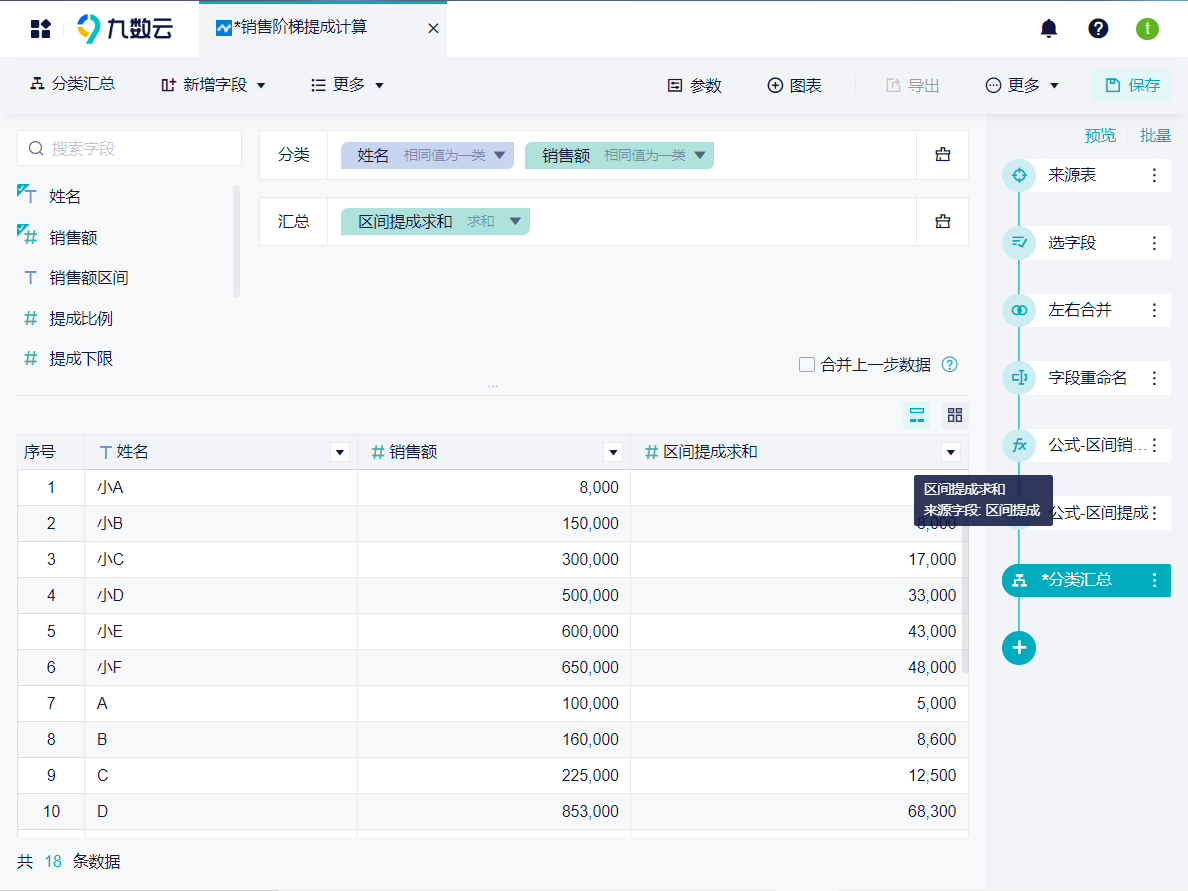
虽然Excel可以制作excel象限图,但当数据量庞大或需要进行更深入的交互式分析时,九数云BI作为一款高成长型企业首选的SAAS BI工具,能提供更强大的功能和更高效的体验。九数云BI能更轻松地连接各种数据源,例如Excel文件、数据库、云服务等,将分散的数据整合在一起。通过拖拽式操作,用户可以快速创建各种可视化报表,包括excel象限图。相比Excel,九数云BI在处理大数据时速度更快,性能更稳定,能够轻松应对海量数据的分析需求。以下列举九数云BI在象限图分析中的一些优势:
- 数据源连接多样性: 九数云BI可以连接多种数据源,例如Excel文件、数据库、云服务等,打破数据孤岛,实现数据的集中管理和分析。
- 交互式分析: 九数云BI支持交互式分析,用户可以通过钻取、过滤、联动等操作,从不同维度探索数据,发现隐藏的关联和趋势。
- 自动化报表生成: 九数云BI可以自动化生成报表,并支持定时更新,用户无需手动操作,即可获取最新的分析结果,节省时间和精力。
- 团队协作: 九数云BI支持团队协作,用户可以共享报表、数据源和分析结果,方便团队成员之间的沟通和协作,提升工作效率。
- 移动端支持: 九数云BI提供移动端应用,用户可以随时随地查看报表和分析结果,及时掌握业务动态。
总而言之,九数云BI在数据连接、处理和可视化方面都比Excel更强大,能帮助企业更高效地利用excel象限图进行决策分析。
总结
通过以上步骤,可以在Excel中制作出清晰易懂的excel象限图,帮助你更好地分析数据,发现潜在的市场机会或风险。掌握excel象限图的制作方法,能让你在数据分析方面更上一层楼。如果您想更高效、更便捷地制作和分析excel象限图,并体验更多强大的数据分析功能,可以访问九数云官网(www.jiushuyun.com),免费试用体验。

热门产品推荐


数据分析在当今商业环境中扮演着至关重要的角色,它能够帮助企业从海量数据中提取有价值的信息,从而做出更明智的决策。然而,对于许多预算有限的初创企业或个人用户来说,购买昂贵的数据分析软件可能并不现实。幸运的是,市面上涌现出许多优秀的免费的数据分析网站,它们功能强大,易于使用,能够满足各种不同的数据分析需求。这些免费的数据分析网站降低了数据分析的门槛,让更多人能够从中受益,驱动业务增长。
九数云 | | 2026-01-08
在信息爆炸的时代,数据可视化变得越来越重要。将数据转化为清晰易懂的图表怎么制作,是提升沟通效率和洞察力的关键。无论是日常工作汇报,还是商业决策分析,高质量的图表都能让你的数据更有说服力。本文将深入探讨图表怎么制作,从最基础的Excel到专业的BI工具,帮助你轻松上手,制作出专业且美观的图表。
九数云 | | 2025-08-29

九数云 | | 2026-07-21
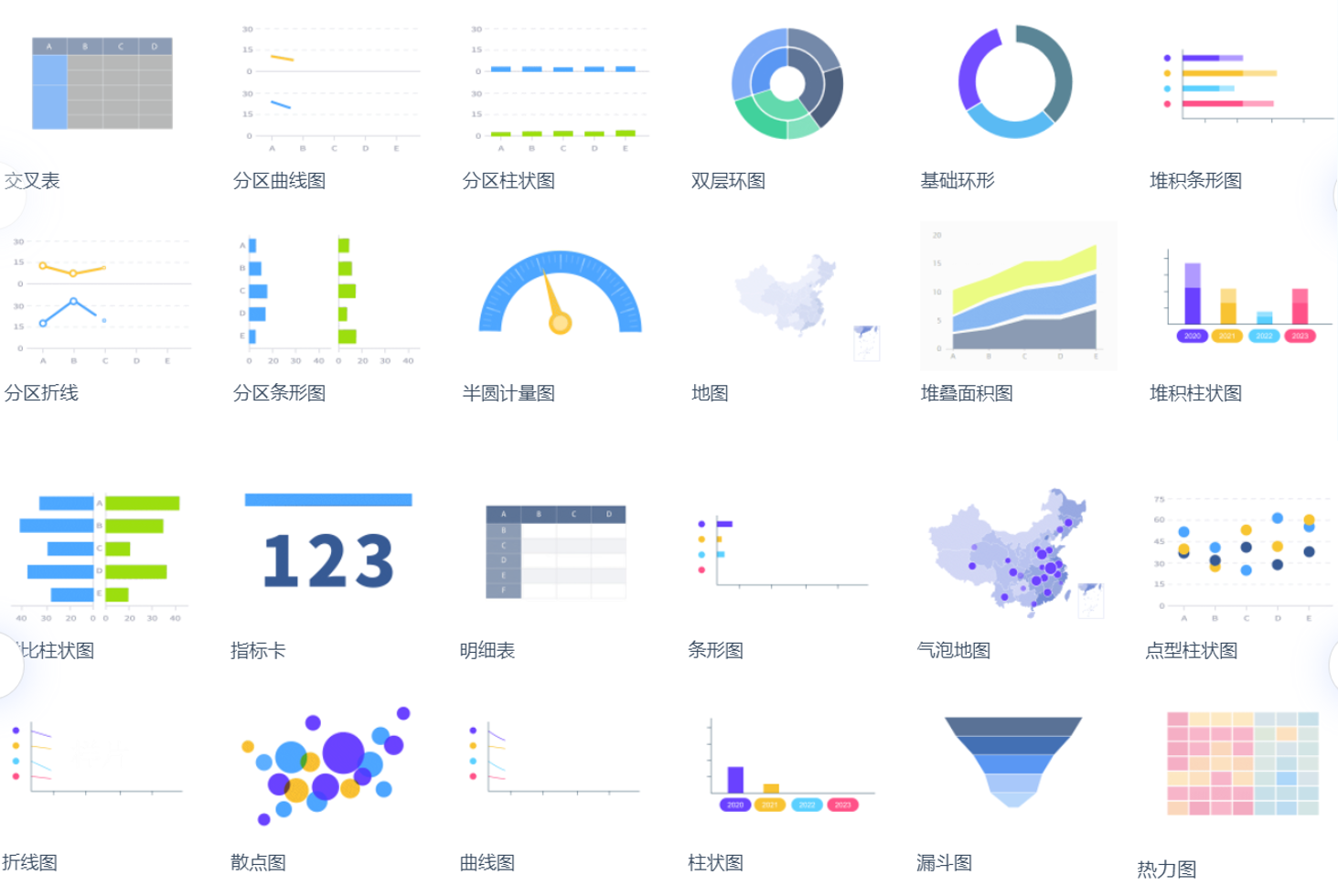
新媒体运营数据分析工具 对于内容创作者和营销人员来说至关重要。通过科学的数据分析,我们可以更好地了解用户需求,优化内容创作和营销策略,从而提升新媒体运营效果。九数云 BI 作为领先的数据分析工具,以其强大的功能和易用性,帮助新媒体运营人员实现数据驱动的内容创作和营销优化。
九数云 | | 2025-05-19
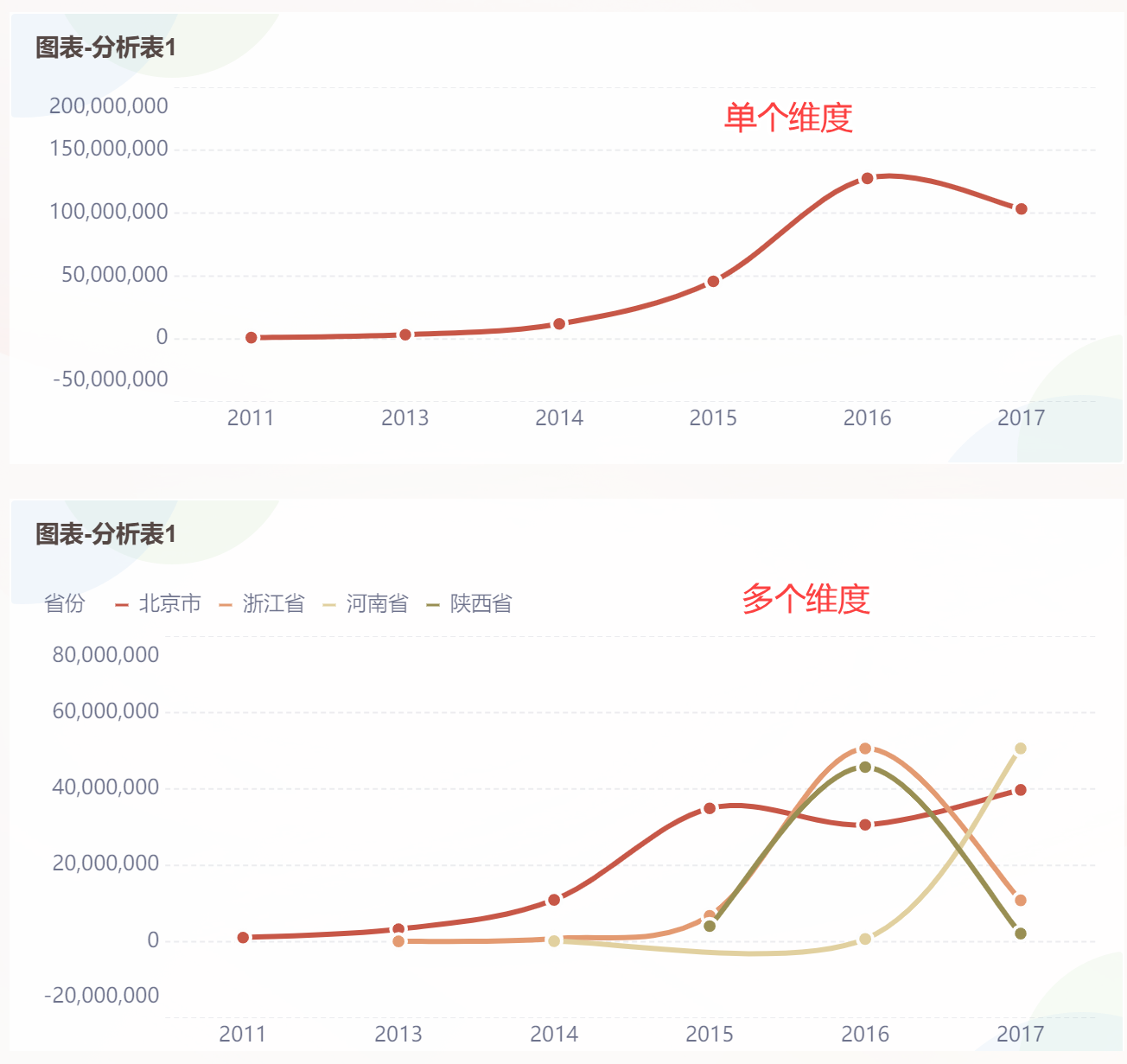
在线折线图生成工具是一种无需下载安装,通过网页即可快速创建折线图的应用程序。它使用户能够轻松地将复杂的数据转化为直观的视觉形式,揭示数据背后的趋势和模式,为决策提供有力支持。无论你是数据分析师、市场营销人员还是学生,都可以通过在线工具快速创建专业的折线图。
九数云 | | 2025-12-17

在数据分析领域,如何清晰、直观地展现数据随时间或其他因素的变化趋势至关重要。数据动态变化图制作便是达成这一目标的关键手段。它能够将静态的数据转化为生动的可视化效果,帮助我们更好地理解数据背后的故事,从而做出更明智的决策。本文将深入探讨如何利用多种工具和技术,例如Excel、Python、BI工具以及前端技术,实现各种数据动态变化图制作需求。
九数云 | | 2025-09-03








