
在处理文档或数据时,表格是常用的信息呈现方式。然而,当表格列宽不一致时,会影响美观性和可读性。怎么把表格宽度调整一致,使表格看起来更专业、更规范,是许多人在编辑文档时经常遇到的问题。统一的列宽不仅提升了视觉效果,也方便了数据的对比和分析。
一、PowerPoint中快速统一表格列宽
在使用PowerPoint制作演示文稿时,表格的整齐性至关重要。以下是如何在PowerPoint中快速调整表格列宽一致的步骤:
步骤1:选中需要调整的表格,然后切换到“表格工具”选项卡下的“布局”选项卡。
步骤2:在“单元格大小”选项组中,找到并单击“分布列”按钮。完成这两个简单的步骤,表格中的所有列都会自动调整为相同的列宽,从而实现表格的整体美观。
二、Word文档中调整表格列宽一致的技巧
Word文档中,表格的规范性同样重要。以下是在Word中调整表格列宽一致的详细步骤:
步骤1:首先,选中需要调整为相同大小的列。如果需要选择多个不相邻的列,可以按住Ctrl键,然后逐个点击要选择的列。
步骤2:在Word的菜单栏中,找到“布局”选项卡,然后在“单元格大小”组中,选择“分布列”选项。点击后,选中的列会自动调整为相同的宽度,从而使表格看起来更加整齐和专业。
三、Excel表格中统一列宽的实用方法
Excel是处理数据的常用工具,统一的列宽对于数据分析至关重要。以下是在Excel中调整表格列宽一致的具体方法:
步骤1:打开Excel表格,点击工作表左上角的“全选”按钮(位于行号和列标的交叉处),或者使用快捷键Ctrl+A,以选中整个工作表。
步骤2:在Excel的“开始”选项卡中,找到“格式”按钮,点击后在下拉菜单中选择“列宽”。在弹出的对话框中,输入你希望设置的统一数值,然后点击“确定”按钮。这样,Excel表格中的所有列都会被设置为相同的宽度。
四、九数云BI:提升数据表格处理效率的利器
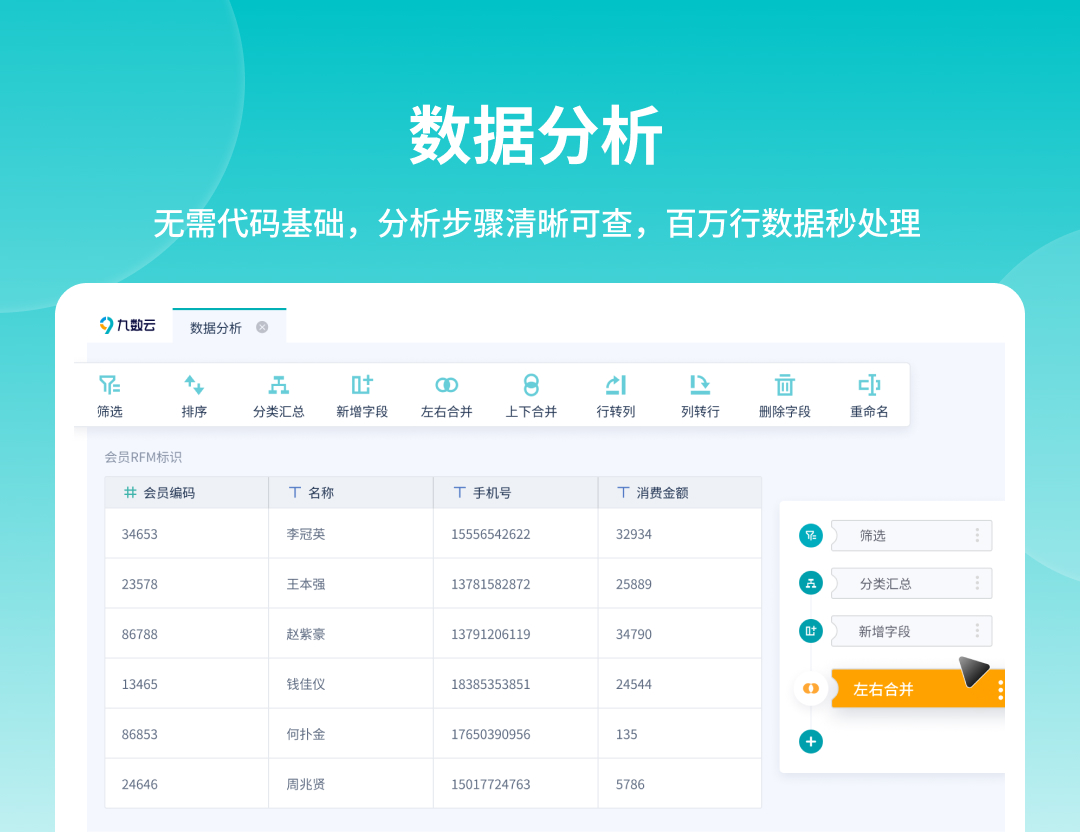
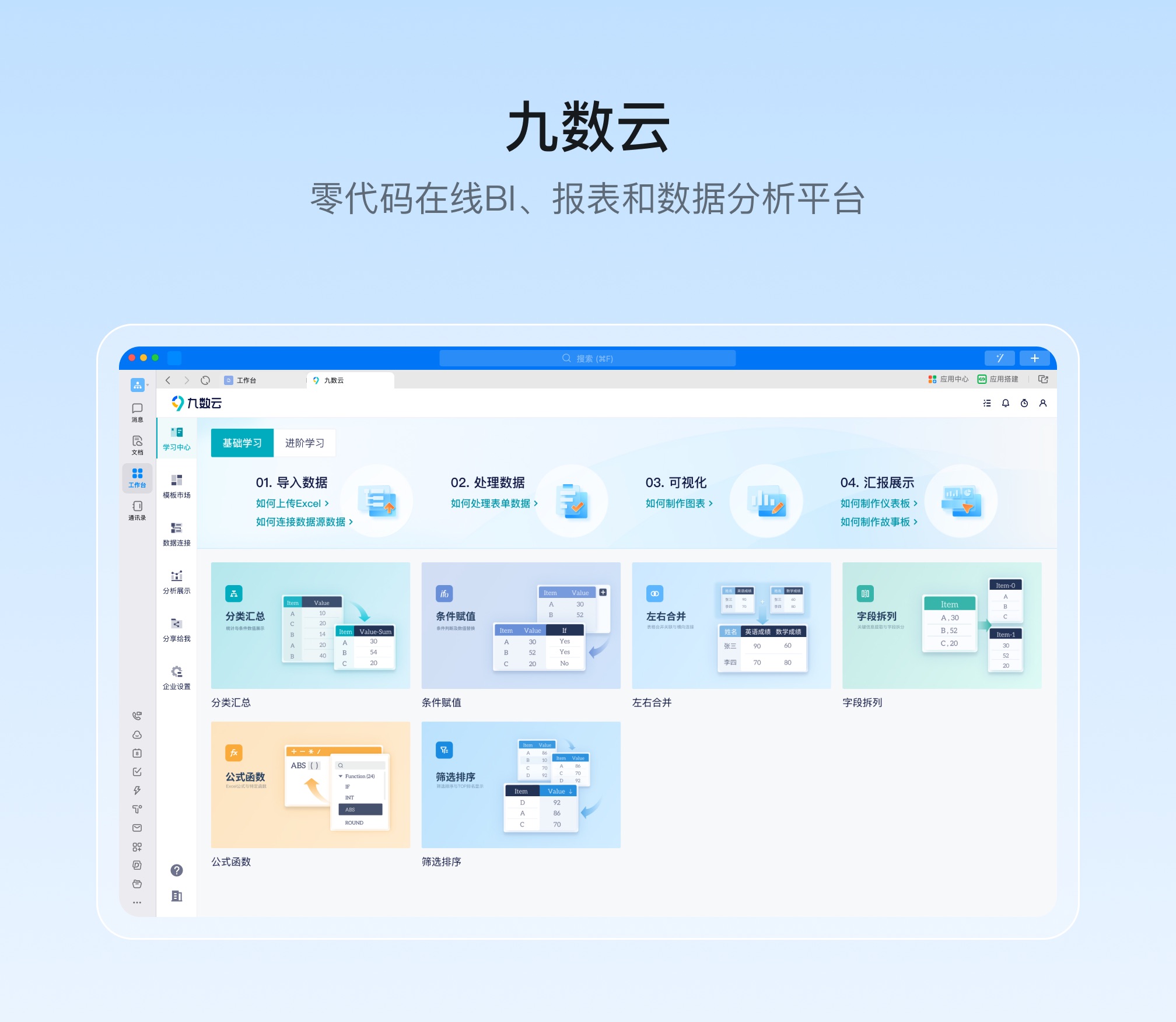
九数云BI是一款高成长型企业首选的SAAS BI工具,它不仅可以帮助企业快速搭建数据分析平台,还能有效提升数据处理的效率,尤其是在处理大量数据表格时。怎么把表格宽度调整一致?九数云BI提供了更加智能和便捷的解决方案,助力企业轻松应对各种数据挑战。
1. 强大的数据整合能力
九数云BI支持多种数据源的接入,包括Excel、CSV、数据库等,可以将分散在不同系统中的数据整合到统一的平台中进行分析和展示。这为用户提供了一个全面的数据视图,避免了数据孤岛的现象。
2. 灵活的表格设计功能
九数云BI提供了丰富的表格设计功能,用户可以根据实际需求自定义表格的样式和布局。通过简单的拖拽操作,即可调整列宽、行高,实现表格的快速美化。同时,九数云BI还支持自动调整列宽功能,可以根据内容自动调整列宽,保证表格的可读性。
3. 智能的数据分析功能
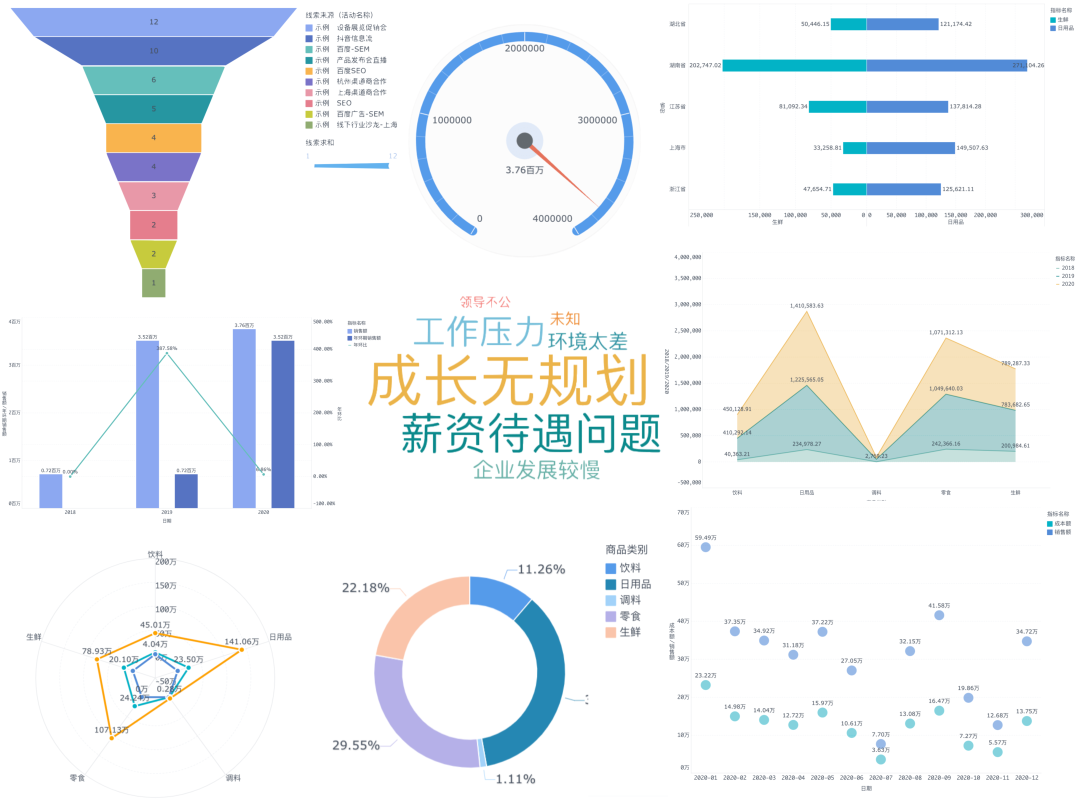
九数云BI内置了多种数据分析模型和算法,可以帮助用户快速发现数据中的规律和趋势。用户可以通过简单的点击操作,即可生成各种报表和图表,从而更加直观地了解数据的分布和变化情况。这为企业决策提供了有力的数据支持。
4. 高效的协作与分享
九数云BI支持多人协作,团队成员可以共同编辑和分析数据,提高工作效率。同时,九数云BI还支持将报表和图表分享给其他用户,方便信息的传递和交流。这为企业内部的沟通和协作提供了便利。
总结
通过上述介绍,相信你已经掌握了在PowerPoint、Word和Excel中调整表格列宽一致的方法。这些方法简单易行,可以帮助你快速提升文档和数据的专业性。对于需要处理大量数据表格的企业来说,九数云BI无疑是一个更高效、更智能的选择。它不仅可以帮助企业快速搭建数据分析平台,还能有效提升数据处理的效率,助力企业在激烈的市场竞争中脱颖而出。如果您想了解更多关于九数云BI的信息,可以访问九数云官网(www.jiushuyun.com),免费试用体验。

热门产品推荐


在当今数据驱动的时代,数据分析的网站有哪些成为了许多企业和个人关注的焦点。这些网站提供了丰富的数据资源、分析工具和学习资料,助力用户从数据中挖掘价值。从行业报告到在线分析平台,选择合适的网站能够极大地提升数据分析的效率和深度,从而为决策提供更有力的支持。
九数云 | | 2026-01-08
Excel数据分析与可视化是指利用 Microsoft Excel 强大的数据处理和图表功能,对数据进行清洗、整理、分析和展示的过程。它将原始数据转化为有意义的信息,帮助用户发现数据中的模式、趋势和关联,从而做出更明智的决策。通过excel数据分析与可视化,用户可以有效地解读数据,提升工作效率和决策质量,无需依赖复杂的编程或专业的数据分析软件。
九数云 | | 2026-01-08
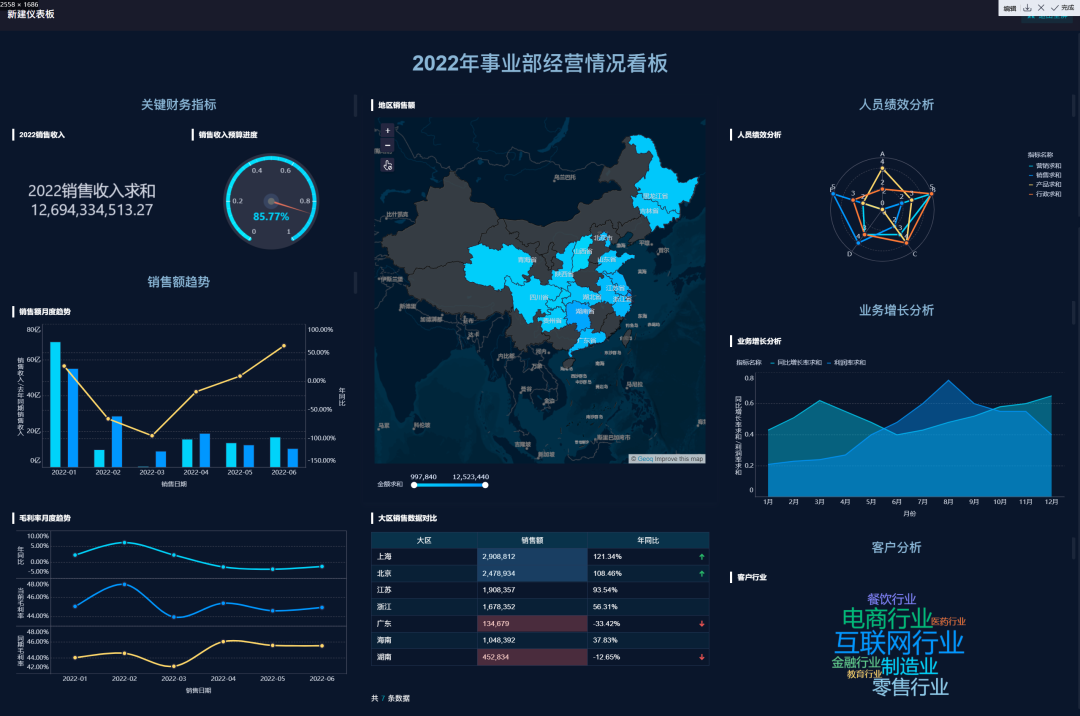
报表统计怎么做,是将大量数据转化为可理解、可分析的信息的关键过程。它通过收集、整理和分析数据,以表格和图表的形式呈现结果,帮助企业和个人发现规律、做出决策。报表统计不仅仅是数据的简单罗列,更是一种洞察事物本质、驱动业务增长的有效手段。
九数云 | | 2025-12-26
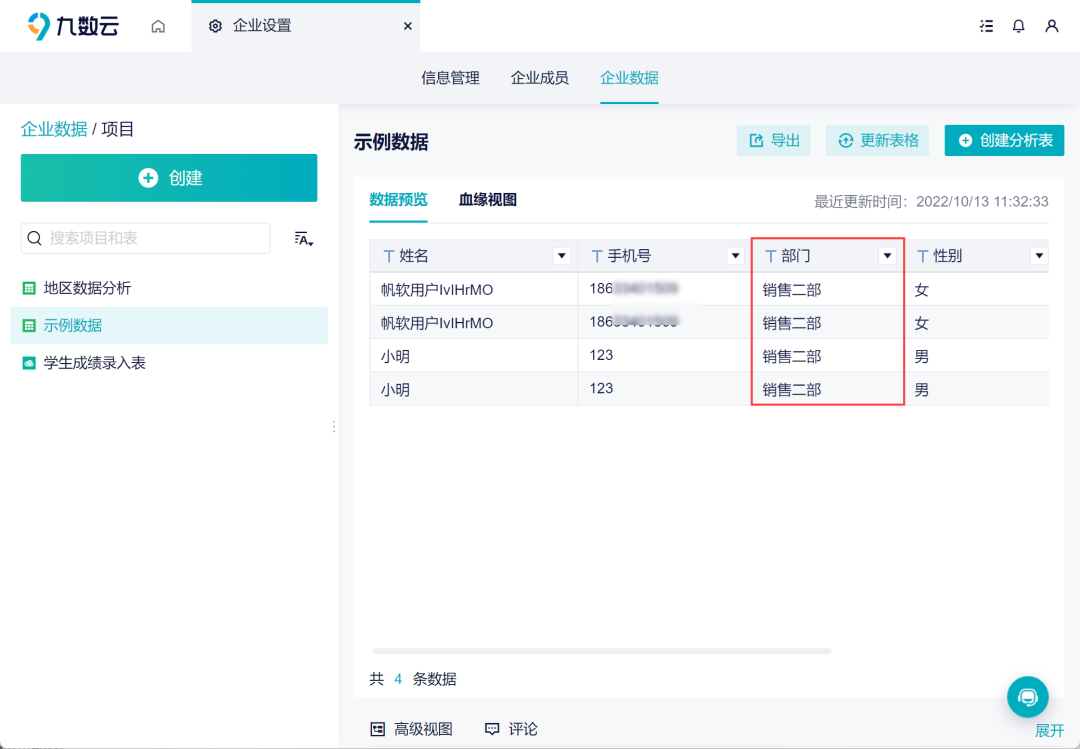
通过数据关联分析可以帮助企业预测新兴商业趋势并发现有价值的见解,帮助他们做出战略决策。越来越多的企业依靠数据来响应不断变化的需求、改善客户关系并降低威胁业务运营的风险。
九数云 | | 2023-03-21
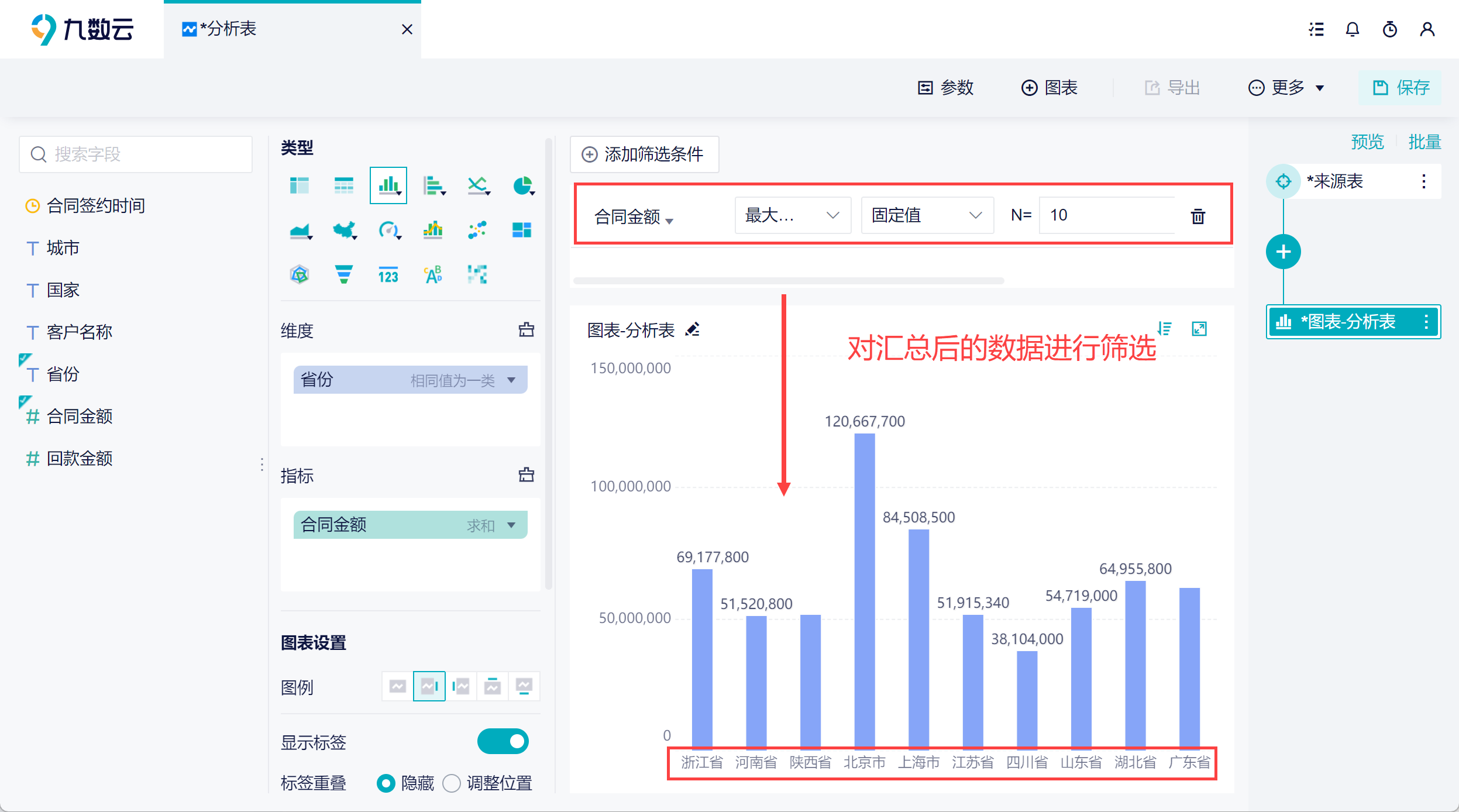
在信息爆炸的时代,数据分析能力变得越来越重要。而怎么做图表数据分析图,是将复杂的数据转化为易于理解的视觉形式的关键一步。通过合理的图表选择和制作,能够更快速、更准确地发现数据背后的规律和趋势,为决策提供有力支持。本文将详细介绍制作图表数据分析图的标准流程和实用技巧,帮助大家快速上手。
九数云 | | 2025-08-29
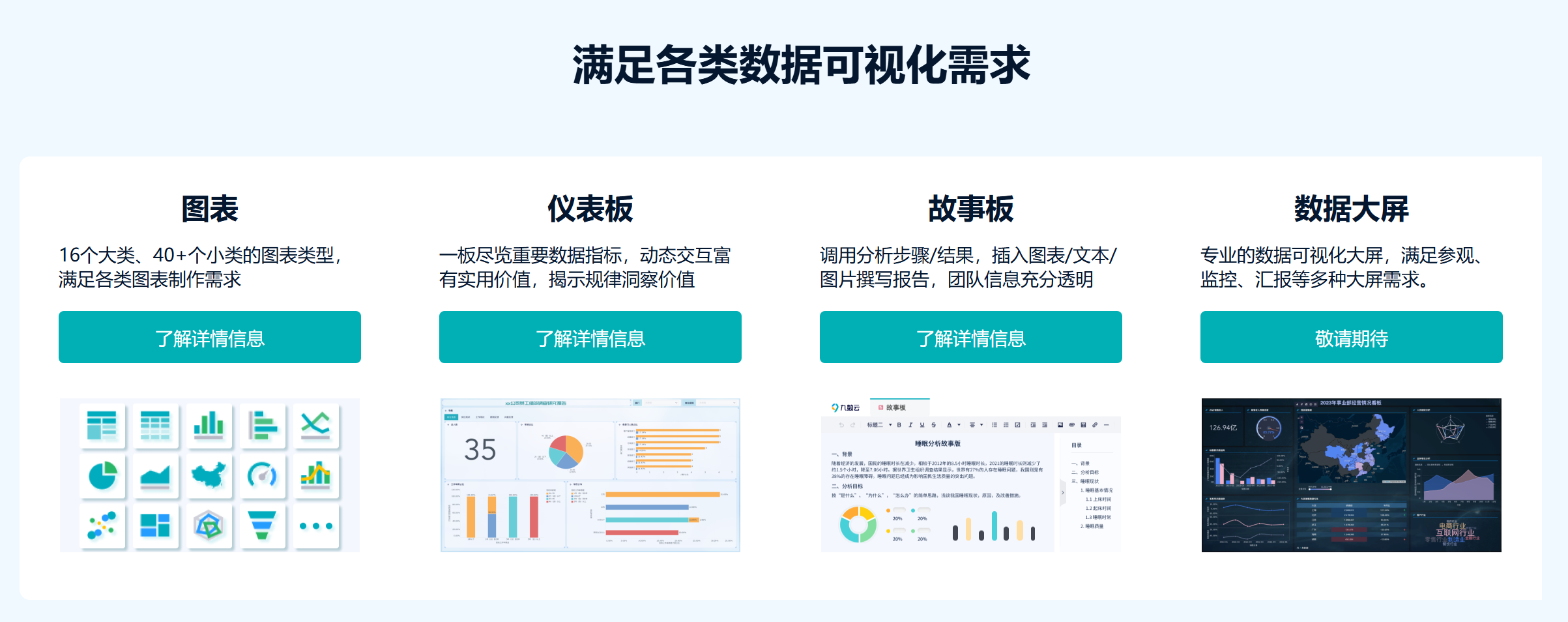
在当今数据爆炸的时代,企业面临着前所未有的数据分析挑战。传统的数据分析方法往往难以应对海量、高维的数据,导致分析效率低下,难以快速发现隐藏在数据中的价值。而 3d大数据可视化 作为一种新兴的数据分析技术,能够将复杂的数据以立体、直观的方式呈现出来,极大地提升数据分析效率。
九数云 | | 2025-09-08








