
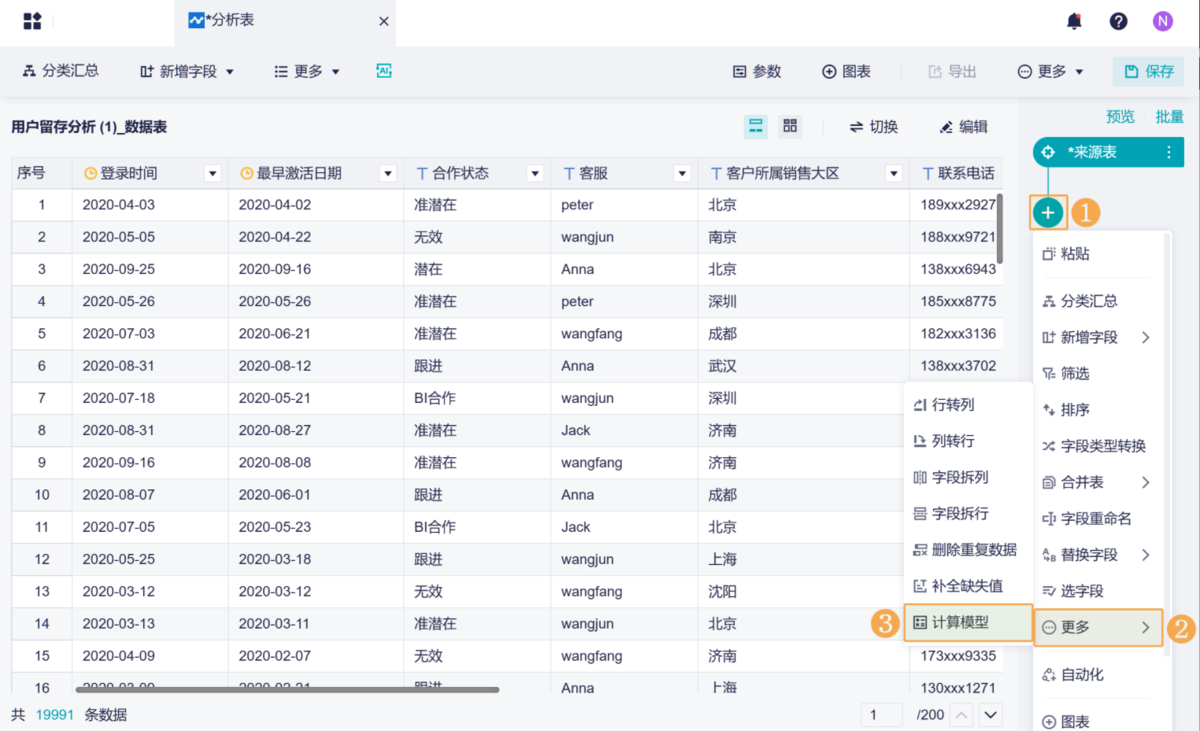
在WPS表格中,wps找不到数据分析工具栏可能会让需要进行数据分析的用户感到困扰。数据分析工具栏通常包含诸如回归分析、方差分析、抽样分析等实用工具,能够帮助用户深入挖掘数据背后的信息。该工具的缺失往往不是软件故障,而是由于未正确安装或加载相关插件,或者工具栏被隐藏。本文将详细介绍如何解决wps找不到数据分析工具栏的问题,帮助用户快速找回并使用这些强大的数据分析功能。
一、检查并安装数据分析工具插件
最常见的原因是未安装或加载“数据分析工具”插件。要解决这个问题,可以按照以下步骤操作:
- 打开WPS表格,点击顶部菜单栏的“数据”选项卡。
- 检查是否能看到“数据分析”或“数据分析工具”按钮。如果没有,则需要安装插件。
- 点击右上角的插件图标(或菜单“工具” > “扩展中心”)。
- 在插件中心搜索“数据分析工具”,找到并安装该插件。
- 安装完成后,重启WPS表格。再次进入“数据”选项卡,应该就能看到“数据分析”按钮了。
如果上述方法仍然无效,可以尝试手动加载分析工具库:
- 点击“文件” > “选项” > “加载项”。
- 在“管理”下拉菜单中选择“Excel加载项”,然后点击“转到”。
- 在弹出的窗口中,勾选“分析工具库”,然后点击“确定”。
- 返回“数据”选项卡,此时应该会出现“分析”组和“数据分析”按钮。
二、检查工具栏是否被隐藏
有时候,wps找不到数据分析工具栏是因为工具栏被意外隐藏了。可以尝试以下方法来显示工具栏:
- 查看WPS表格右上角是否有“显示/隐藏功能区”按钮(一个向上或向下的箭头)。如果该按钮显示为红色,则表示工具栏已被隐藏。
- 点击该按钮,切换显示状态,恢复工具栏的显示。
- 还可以尝试双击“开始”选项卡,通常可以快速显示完整的工具栏。
三、使用数据分析工具
在成功安装并显示数据分析工具栏后,就可以开始使用各种数据分析功能了。使用方法如下:
- 首先,在WPS表格中选中需要分析的数据范围。
- 然后,点击“数据”选项卡中的“数据分析”按钮。
- 在弹出的“数据分析”对话框中,选择需要的分析工具,例如“描述统计”、“直方图”、“回归”等。
- 根据所选工具的要求,设置输入区域和输出位置,然后点击“确定”按钮。
- WPS表格会自动进行数据分析,并将结果显示在指定的输出位置。
四、其他注意事项
为了确保能够顺利使用WPS表格的数据分析工具,还需要注意以下几点:
- 确保使用的是WPS Office完整版。某些基础版本可能缺少数据分析工具。
- 如果以上方法都无效,可以尝试更新WPS Office到最新版本。
- 检查所选数据范围是否正确。数据范围不正确可能导致数据分析工具无法正常工作。
- 如果问题仍然存在,可以尝试卸载并重新安装WPS Office。
五、九数云BI:更强大的数据分析选择
虽然WPS表格提供了一些基础的数据分析工具,但对于更复杂、更专业的数据分析需求,九数云BI是一个更强大的选择。九数云BI是一款SAAS BI工具,旨在帮助高成长型企业更好地分析和利用数据,从而做出更明智的决策。它与wps找不到数据分析工具栏的情况不同,九数云BI提供了更全面、更直观、更易用的数据分析功能。
九数云BI的功能与优势:
- 强大的数据连接能力: 九数云BI可以连接各种数据源,包括Excel、数据库、云服务等,实现数据的集中管理和整合。
- 丰富的可视化图表: 九数云BI提供了多种可视化图表,例如柱状图、折线图、饼图、地图等,帮助用户更直观地理解数据。
- 灵活的自助式分析: 九数云BI支持用户进行自助式分析,无需编写复杂的代码,即可轻松完成各种数据分析任务。
- 智能的数据挖掘: 九数云BI内置了智能数据挖掘算法,可以自动发现数据中的潜在模式和趋势。
- 便捷的协作与分享: 九数云BI支持团队协作,用户可以轻松地将数据分析结果分享给其他成员。
通过使用九数云BI,企业可以更高效地进行数据分析,发现更多商业机会,提升决策效率。九数云BI不仅能够解决wps找不到数据分析工具栏的困扰,还能为企业提供更全面的数据分析解决方案。
总结
当遇到wps找不到数据分析工具栏的问题时,首先要检查是否安装了数据分析工具插件,并确保工具栏没有被隐藏。如果问题仍然存在,可以考虑更新WPS Office或使用更强大的数据分析工具,如九数云BI。九数云BI作为高成长型企业首选的SAAS BI工具,能够提供更全面、更智能的数据分析服务,帮助企业更好地利用数据,实现业务增长。如果您想了解更多关于九数云BI的信息,可以访问九数云官网(www.jiushuyun.com),免费试用体验。

热门产品推荐


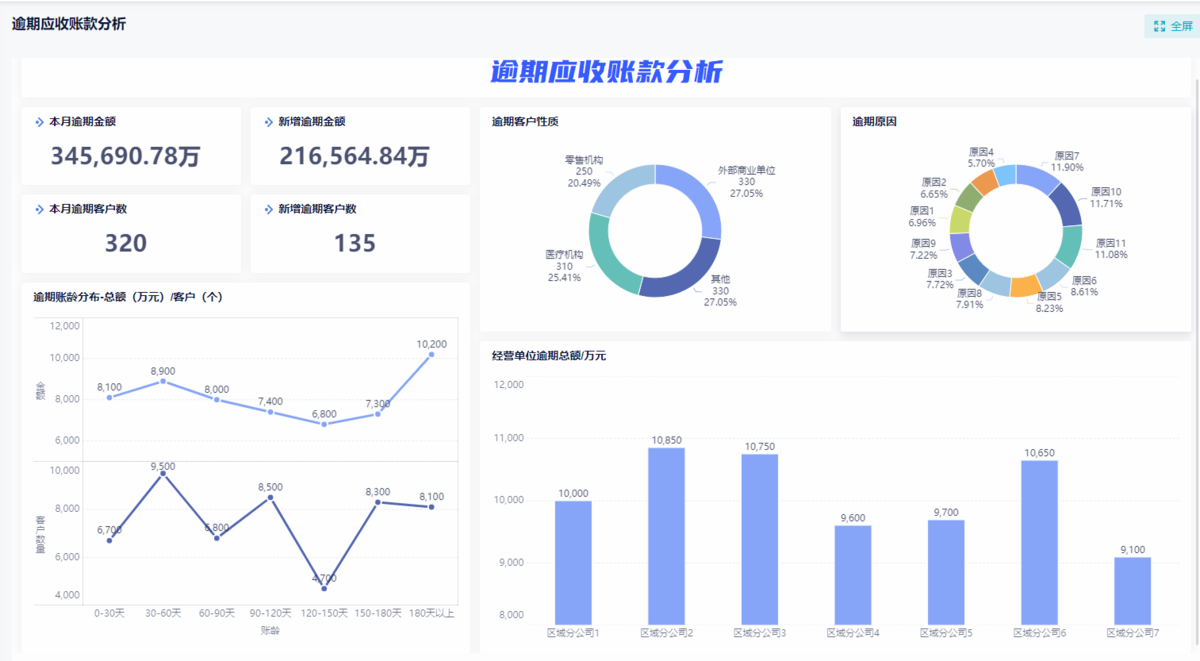
怎么进行账龄分析呢?你需要一个自动化的库存账龄分析表。
九数云 | | 2024-05-11
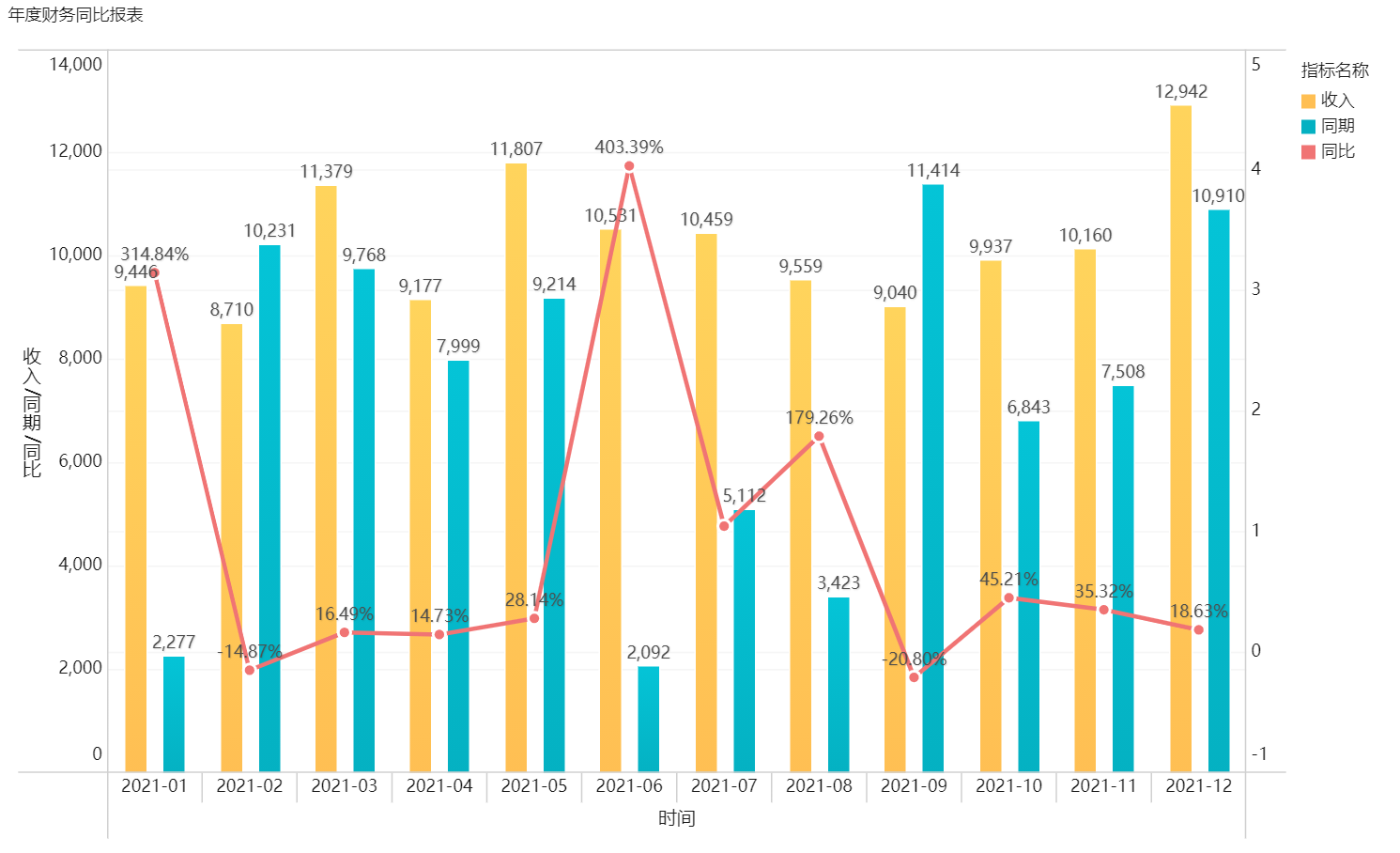
同比的计算公式是衡量事物发展状况的重要指标,尤其在经济分析和企业管理中应用广泛。它通过比较本期数据与去年同期数据,能够有效消除季节性因素的影响,真实反映事物在年度周期上的发展变化。掌握同比的计算公式,能帮助我们更准确地评估增长速度,发现潜在问题,并为未来的决策提供有力支持。理解其背后的含义和应用场景,对于提升数据分析能力至关重要。
九数云 | | 2025-10-29
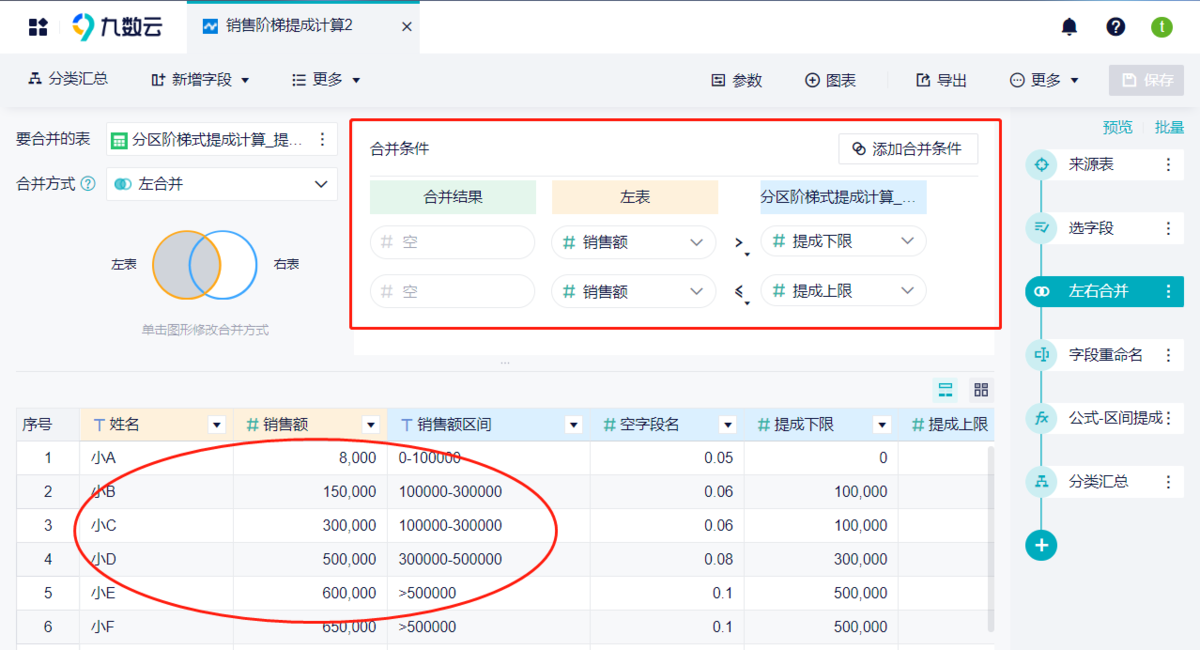
在数据分析领域,数据分析图标是将复杂数据转化为易于理解的视觉形式的关键工具。它们通过图形化的方式呈现数据,帮助人们快速识别趋势、发现模式和做出决策。选择合适的数据分析图标对于清晰有效地传达数据洞察至关重要。理解不同图表的特性及其适用场景,是进行有效数据分析的基础。
九数云 | | 2025-12-17

在当今数据驱动的时代,企业需要更智能、更高效的工具来挖掘数据价值,驱动商业决策。BI(商业智能)与AI(人工智能)的融合,正成为企业实现这一目标的关键。
九数云 | | 2025-08-06

九数云 | | 2026-08-05
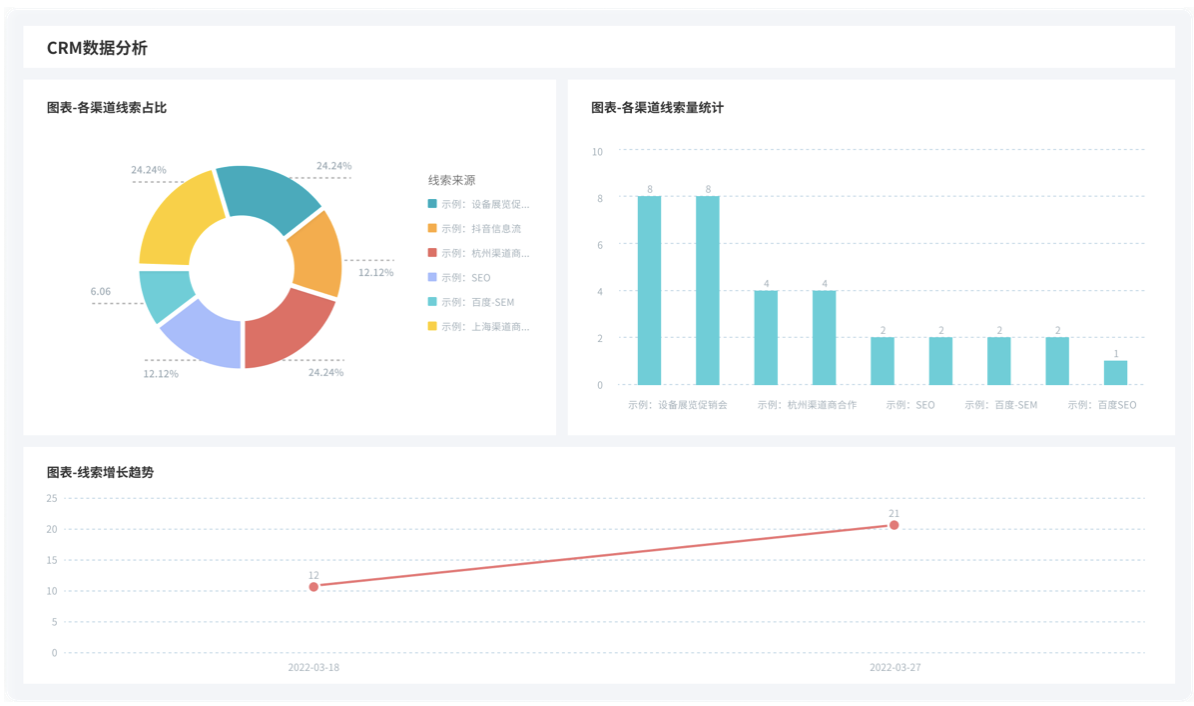
九数云带您了解调研数据分析怎么写。主要是通过收集、处理和解释数据,揭示市场趋势和消费者偏好,为业务决策提供有力支持。
九数云 | | 2023-08-30








