
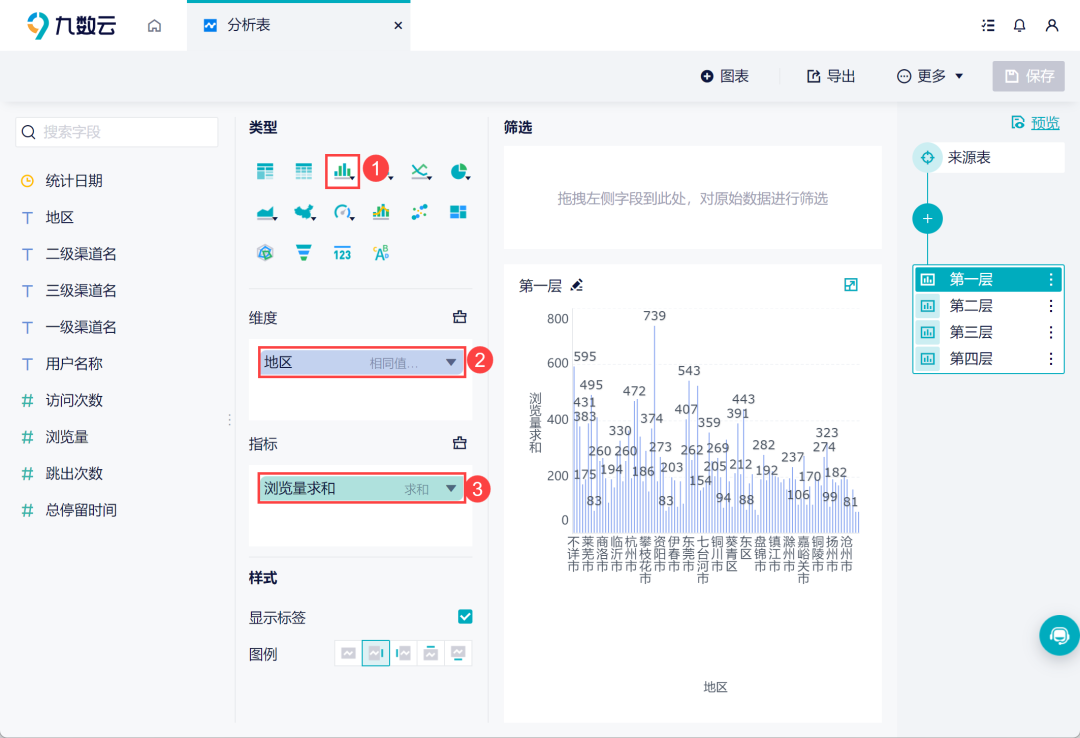
簇状柱状图,又称集束柱形图,是一种常用的数据可视化方式,它将同一类别下的多个数据系列并排显示,方便用户直观地比较不同类别或子类别之间的数值差异。与堆积柱状图不同,簇状柱状图不累积数值,而是直接展示各个数值的大小,更利于突出个体差异。通过簇状柱状图,用户可以快速识别出哪些类别表现突出,哪些类别需要改进,从而为决策提供数据支持。
九数云 | | 2025-12-22
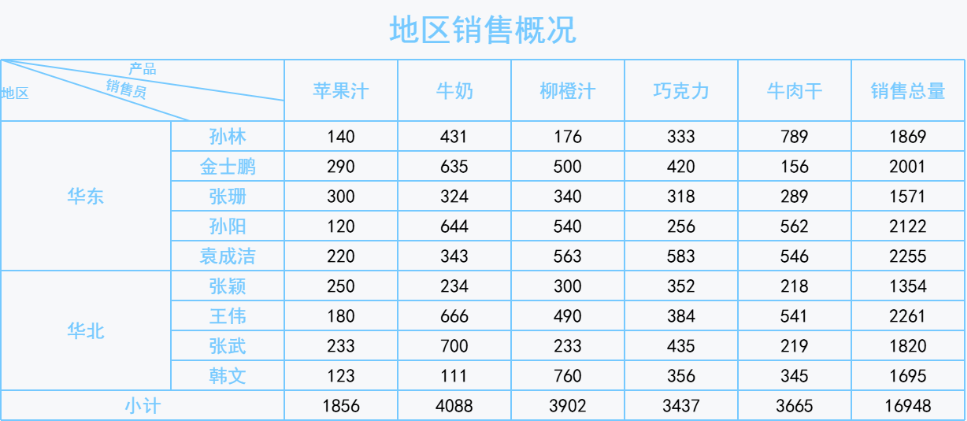
在Excel中,一个表格怎么引用另一个表格的数据是数据处理中常见的需求。无论是汇总不同部门的销售数据,还是整合多个工作表的财务信息,掌握跨表数据互通的技巧都能极大地提高工作效率。这种引用可以通过多种方式实现,包括直接单元格引用、使用函数公式以及结构化引用等,适用于同一工作簿内或跨工作簿的数据调用。
九数云 | | 2025-12-22
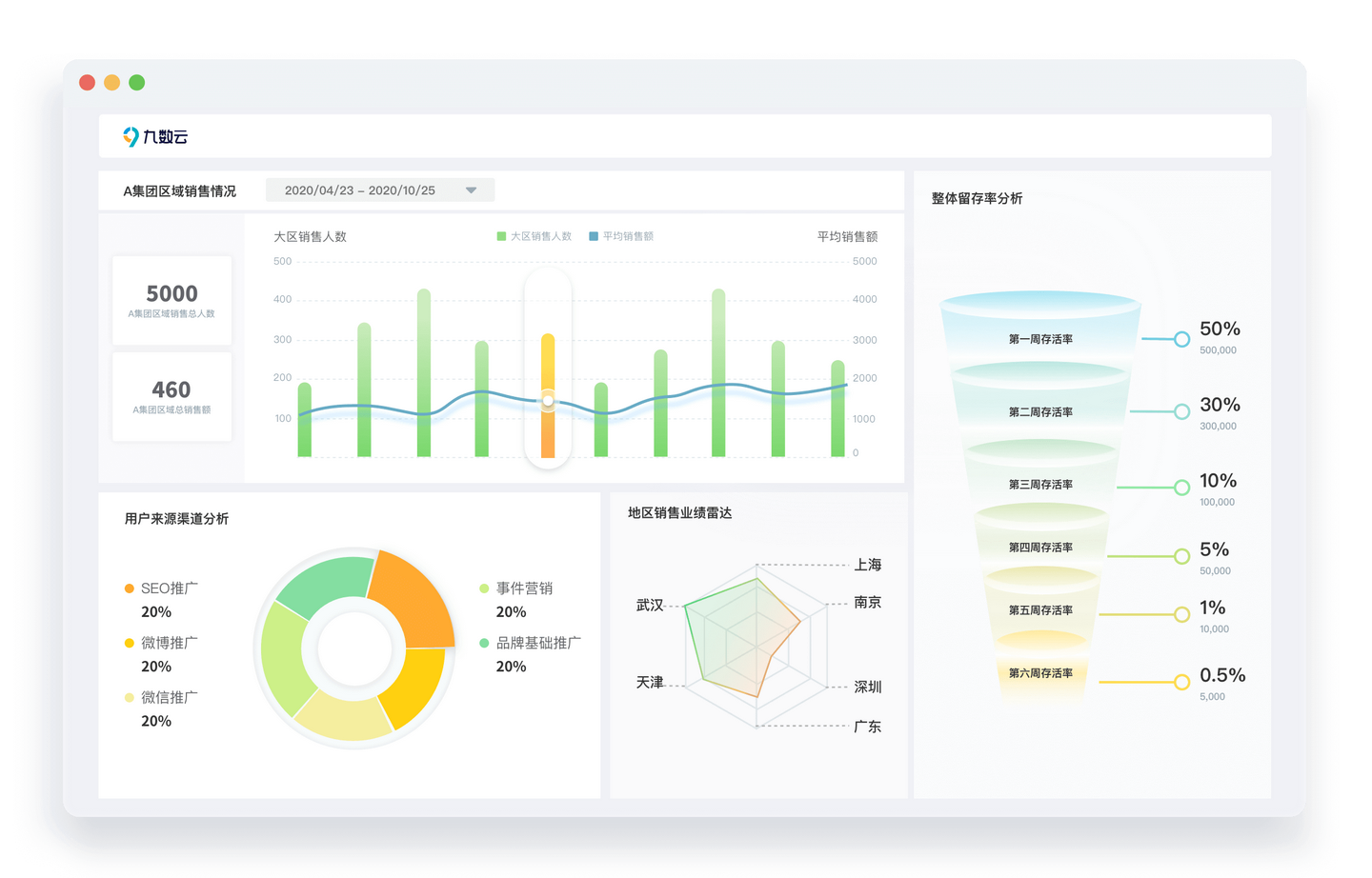
在线统计图是将复杂的数据通过图表的形式直观地展现出来,帮助人们更好地理解数据背后的信息和趋势。它广泛应用于数据分析、商业报告、学术研究等领域。传统的统计图制作可能需要专业的软件和技能,但现在,随着互联网技术的发展,越来越多的免费在线统计图工具涌现出来,极大地降低了数据可视化的门槛,让每个人都能轻松制作出精美的统计图表。
九数云 | | 2025-12-22
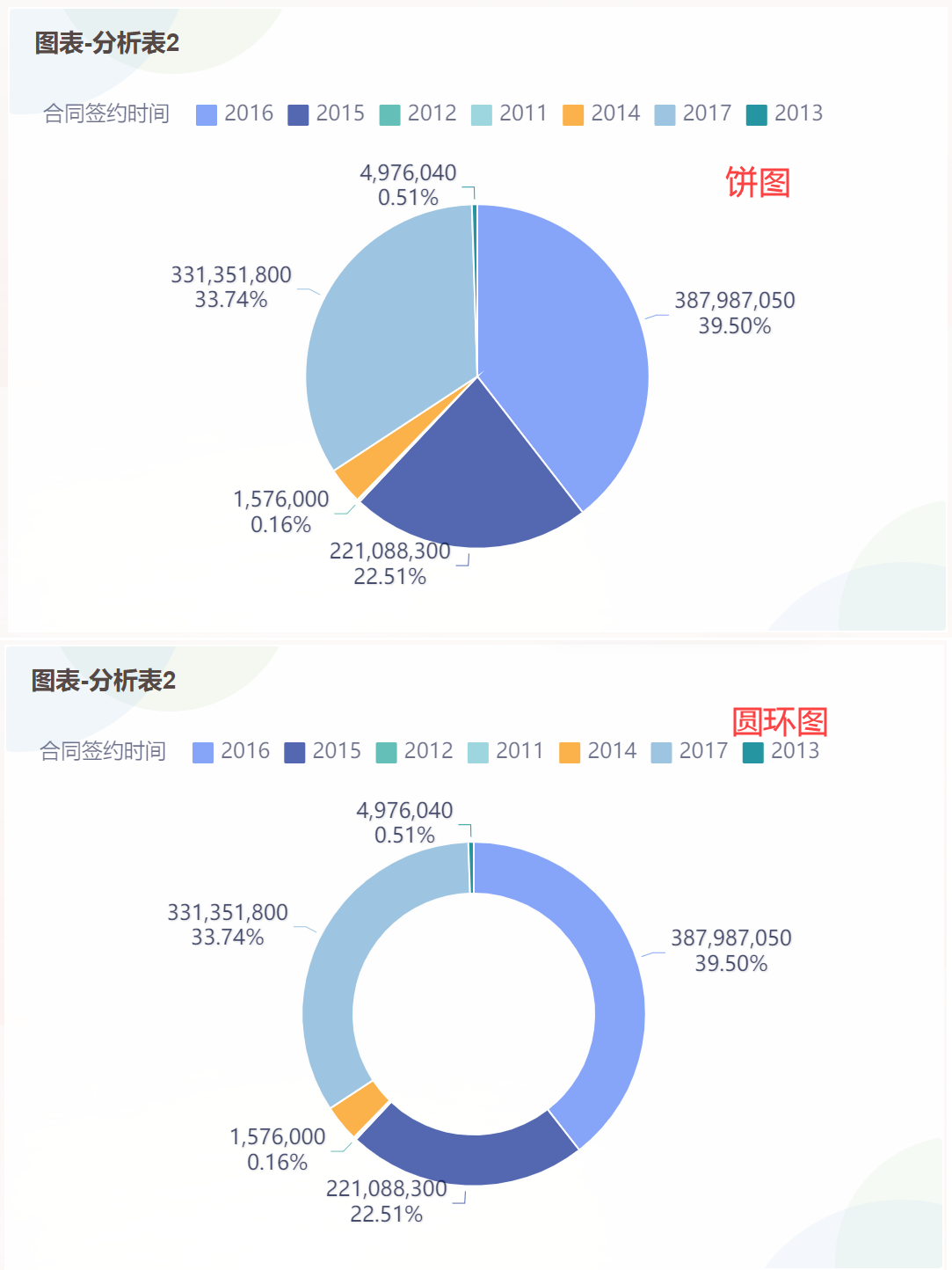
在数据可视化领域,饼状图以其直观、简洁的特点,被广泛应用于展示数据占比和构成情况。它能够清晰地呈现各部分数据在整体中所占的比例,帮助人们快速理解数据背后的信息。而饼状图在线生成器的出现,极大地简化了制作过程,让用户无需专业的软件技能,也能轻松创建美观实用的饼状图。
九数云 | | 2025-12-22
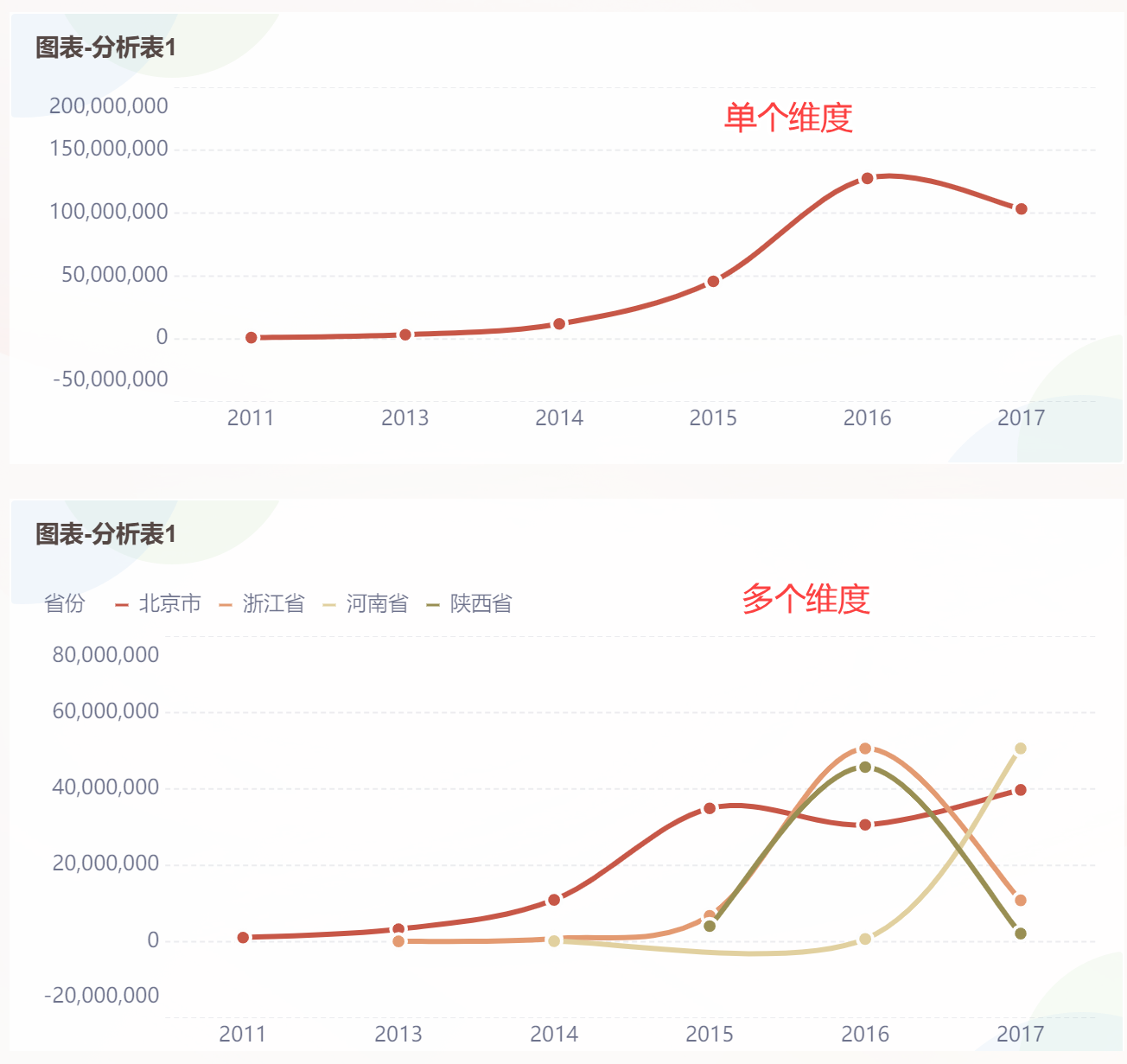
表格折线图怎么做?在数据分析领域,折线图是一种常用的可视化工具,它通过线条的走向清晰地展示数据随时间或其他连续变量变化的趋势。Excel作为强大的办公软件,制作折线图的功能十分便捷。掌握Excel制作折线图的方法,能够帮助用户快速洞察数据背后的规律,为决策提供有力支持。本文将详细介绍如何在Excel中利用表格数据创建折线图,并提供一些实用的自定义技巧,帮助大家轻松掌握数据趋势图的制作。
九数云 | | 2025-12-22
圆饼图表制作是一种常见的数据可视化方法,它通过将一个圆形分割成多个扇形,来表示不同类别在总体中所占的比例。每个扇形的大小与其代表的数值成正比,因此圆饼图表制作能够清晰地展示数据的构成和分布情况。这种图表因其直观易懂的特点,被广泛应用于各个领域的数据分析和报告中。掌握圆饼图表制作的方法,能帮助我们更好地理解和传达数据信息。
九数云 | | 2025-12-22
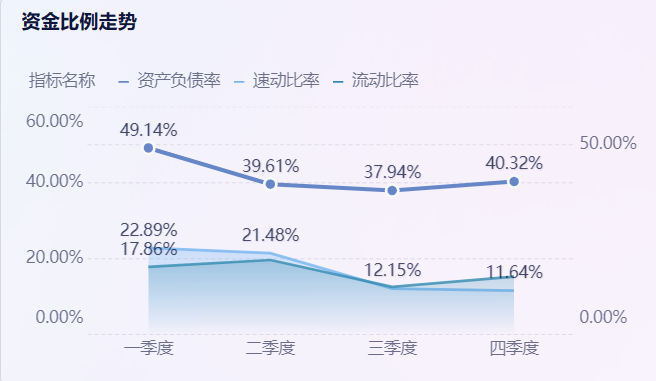
生成折线图的软件,是一种将数据以连续线条的形式展现出来的工具,用于清晰地展示数据随时间或其他变量变化的趋势。它通过在直角坐标系上连接一系列数据点,直观地呈现数据的波动、增长或下降。折线图广泛应用于各个领域,如商业分析、科学研究、金融市场等,帮助人们快速理解和分析数据。
九数云 | | 2025-12-22
在信息爆炸的时代,数据以各种形式涌现,如何高效地处理和呈现数据成为了一个关键问题。图表生成器在线制作工具应运而生,它无需专业技能,即可将复杂的数据转化为直观、易懂的图表,帮助人们更好地理解数据、发现趋势和做出决策。无论你是学生、职场人士还是数据分析师,在线图表生成器都能成为你数据可视化的得力助手。
九数云 | | 2025-12-22

图表的类型繁多,每种图表都有其独特的数据表达方式和适用场景。从基础的柱状图、折线图,到复杂的关系图、地理图,选择合适的图表对于清晰、有效地传达数据信息至关重要。数据可视化通过将抽象的数据转化为直观的图形,帮助人们更好地理解数据背后的含义,发现数据中的模式和趋势。
九数云 | | 2025-12-22

数据统计图表,作为数据分析和呈现的重要工具,能够将复杂的数据信息转化为直观、易懂的视觉形式。从简单的柱状图、折线图到复杂的散点图、雷达图,各种图表类型在不同场景下发挥着独特的作用。熟练掌握各种数据统计图表的制作和应用,是提升数据洞察力、优化决策效率的关键一步。本文将带您快速上手,掌握各类数据统计图表的核心应用。
九数云 | | 2025-12-22


