
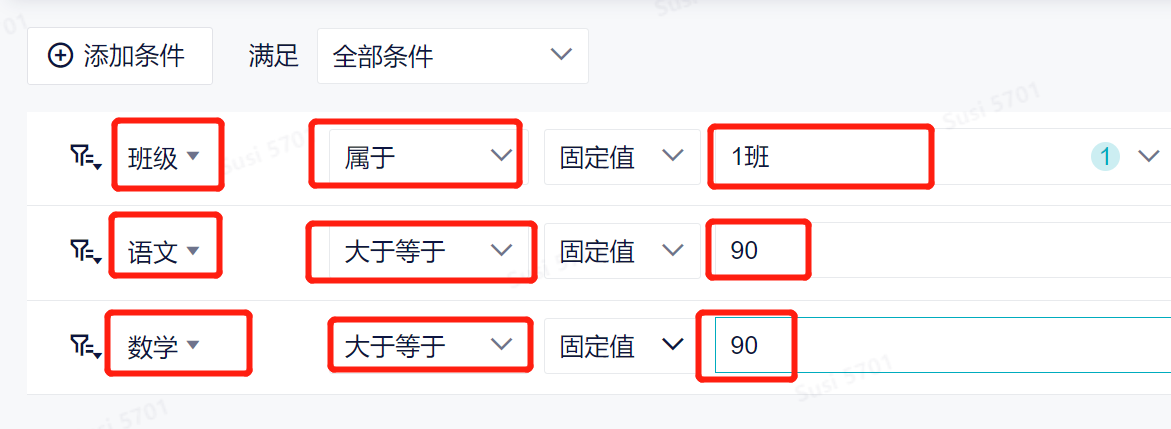
在Excel数据处理中,经常会遇到需要根据不同条件进行判断并返回相应结果的场景。这时,多条件公式ifs就派上了大用场。多条件公式ifs是Excel中一种强大的逻辑函数,它允许用户在一个公式中设置多个条件判断,并根据满足的条件返回对应的值,从而简化了复杂的嵌套IF语句,提高了工作效率。
九数云 | | 2025-12-16

在库存管理中,使用excel库存出入库数量自动计算公式可以极大地提高工作效率和准确性。它通过预设的函数和公式,自动计算库存的变动情况,避免了手动计算的繁琐和容易出错的问题,让管理者能够实时掌握库存信息,从而做出更明智的决策。掌握这些公式,对于提升库存管理水平至关重要。
九数云 | | 2025-12-16

在数据分析中,excel两组数据相关性分析是评估两个变量之间关系强弱和方向的关键步骤。通过相关性分析,可以了解一个变量的变化在多大程度上会影响另一个变量的变化。Excel 提供了多种方法来计算和可视化这种相关性,帮助用户更好地理解数据,发现潜在的联系,为决策提供数据支持。常用的方法包括使用 CORREL 函数、数据分析工具以及绘制散点图。
九数云 | | 2025-12-16

Excel表打开慢是什么原因?这是许多Excel用户在使用过程中经常遇到的问题。大型Excel文件、复杂的公式、过多的图表以及各种插件都可能导致Excel启动和打开速度变慢。了解这些原因并采取相应的优化措施,可以显著提升工作效率,改善用户体验。本文将深入探讨导致Excel表打开缓慢的各种因素,并提供详细的解决方案,帮助用户快速定位问题并解决。
九数云 | | 2025-12-16

Excel表格太卡,是许多人在处理大量数据时经常遇到的问题。这不仅影响工作效率,还可能导致数据丢失。卡顿的原因多种多样,可能是文件过大、公式复杂、加载项冲突,也可能是电脑配置不足。解决excel表格太卡问题,需要从多个方面入手,逐一排查并优化。
九数云 | | 2025-12-16

Excel变卡是什么原因?这是许多长期使用Excel处理数据的用户经常遇到的问题。当表格数据量增大、公式变得复杂或者同时运行多个程序时,Excel 可能会变得迟缓甚至崩溃,严重影响工作效率。了解Excel变卡的深层原因,才能有效地找到解决方案,让你的数据处理工作重新流畅起来。
九数云 | | 2025-12-16
在Excel表格操作中,excel 统一列宽是保证数据展示美观和提高工作效率的关键步骤。无论是为了打印输出,还是为了在屏幕上清晰呈现数据,统一的列宽都能避免出现内容显示不全(如显示为“###”)或列间距过大的情况。掌握excel 统一列宽的调整技巧,能有效提升表格的可读性和专业性,让数据一目了然。
九数云 | | 2025-12-16
在Excel等数据处理软件中,条件格式只能一个一个设置吗?答案是否定的。虽然手动逐个设置条件格式只能一个一个设置吗看起来繁琐,但实际上,软件提供了多种批量设置的方法,可以大幅提高效率。条件格式只能一个一个设置吗这一问题,对于经常需要处理大量数据的用户尤为重要,掌握批量设置技巧能显著提升工作效率。
九数云 | | 2025-12-16
当使用者在处理Excel表格时,常常会遇到打开excel很卡怎么回事的问题,这不仅影响工作效率,也可能导致数据处理的中断。Excel卡顿的原因复杂多样,可能是文件过大、公式繁多,也可能是加载项冲突或硬件配置不足。理解这些潜在因素是解决问题的首要步骤,针对性地采取优化措施,可以有效提升Excel的运行速度,让数据处理更加流畅高效。本文将深入探讨Excel卡顿的常见原因,并提供一系列解决方案,帮助用户摆脱卡顿困扰。
九数云 | | 2025-12-16

电子表格卡顿的原因和处理办法是许多数据工作者经常面临的问题。当电子表格变得迟缓,操作反应慢,会严重影响工作效率。了解卡顿的根源,并采取相应的优化措施,是提升电子表格使用体验的关键。本文将深入探讨电子表格卡顿的原因和处理办法,帮助您有效解决这一难题。
九数云 | | 2025-12-16


