

【摘要】从零开始用Excel做月报表,六步从数据导入到可读性优化。但数据量大或需多源协同时建议升级工具。推荐九数云BI免费试用:https://s.fanruan.com/jk3vg
很多人开始做月报表的第一反应是打开Excel,然后面对一张空白表发呆半小时——不知道从哪放数据、不知道先做什么后做什么、不知道公式怎么写才能自动算出同比和环比。Excel确实是入门月报最便捷的工具,但大多数人的问题是:会开Excel,但不会用Excel做月报。两者的差距,是六个步骤的距离。
读完本文你将获得:用Excel做月报表的六步完整流程;同比环比的计算公式和实操方法;Excel的局限性在哪里、何时该换工具。
一、Excel做月报不是不行,是六个步骤你漏了三个
用Excel做月报表的本质是"手工数据加工"——你从不同系统导出原始数据→在Excel中清洗整理→用公式计算指标→用透视表汇总→用图表可视化→手动调整格式和布局。这个流程对数据量不大、数据源单一的场景完全够用。但当数据量超5万行、数据源超2个、更新频率超每周一次时,Excel的效率开始断崖式下降。同比计算——=(本期数-同期数)/同期数×100%——在Excel里就是一行公式,但当你需要为50个SKU各自算同比时,公式的复制粘贴和维护就成了噩梦。
二、用Excel做月报最让人崩溃的四个场景
难题一:数据量瓶颈。单月订单超5万行,Excel开始卡;超10万行明显慢;超50万行基本不可用。只能用筛选、分sheet、分文件来凑合。
难题二:多源数据手动汇总。ERP导一份、财务系统导一份、业务台账一份——三份Excel VLOOKUP连来连去。改一个源文件,所有关联表都可能出错。
难题三:公式维护噩梦。同比公式=(B2-C2)/C2看似简单,但当你拉了50个产品12个月的同比表,就是50×12=600个公式。一旦插入新行或调整结构,全盘检查一遍。
难题四:协作混乱。A改了一个sheet传给B,B改了另一个sheet传给C,C发了个"最终版"给老板。一周后没人知道哪个是真正的最终版。
三、六步走完一张Excel月报的完整生产流程
步骤一:数据导入与清洗。从ERP/财务系统导出CSV,用"数据"→"从文本/CSV"导入,删除空行、统一日期格式、检查异常值(负销售额、零订单等)。
步骤二:搭建数据底表。一行为一条记录(如一个SKU一天的销售),列含:日期、产品名、渠道、销售额、成本、毛利。不要合并单元格,这是后续透视表的基础。
步骤三:用透视表做汇总。插入→数据透视表,行放产品名,列放月份,值放销售额求和。右键→值显示方式→差异百分比,即可做环比;手动拖入去年同期数据列,用公式=(本期-同期)/同期算出同比。
步骤四:添加图表。基于透视表插入柱状图(看对比)和折线图(看趋势)。组合图表在同一个图表区展示销售额柱状+同比增长率折线。
步骤五:做同比环比表。专建一个sheet,列出本月收入、上月收入、去年同月收入,用公式自动计算环比=(本月-上月)/上月和同比=(本月-去年同月)/去年同月。
步骤六:优化可读性。冻结首行、条件格式标红负增长、打印区域设置为A4一页、保护公式单元格防止误改。
四、当Excel不够用时最平滑的升级路径
当Excel吃力时,升级到九数云BI是最平滑的路径——操作逻辑和Excel一致(函数、透视表、图表概念都保留),但底层完全不同:数据源直连自动同步、同比环比一键生成、看板云端共享。
小微企业:Excel为主,数据量大时用九数云BI免费版辅助。
中型企业:九数云BI标配,Excel仅做临时探索。
大型企业:九数云BI+FineReport,全链路报表体系。
五、工具不重要,用工具的人的分析思维才重要
Excel是月报入门的瑞士军刀,但不是大规模加工的流水线。当数据量、数据源和协作需求超过临界点,从Excel升级到九数云BI不是放弃技能,是释放时间。
常见问题(FAQ)
Q:Excel里同比公式怎么写?
A:同比=(本期数-去年同期数)/去年同期数×100%。例如本月A产品售额在B2,去年同月在C2,公式=(B2-C2)/C2,设置单元格格式为百分比。
Q:Excel能做自动月报吗?
A:可以做半自动——用Power Query设置数据源连接,刷新即更新。但需要一定技术基础,且数据源变化时维护成本高。完全自动化建议升级到九数云BI。
Q:Excel月报和BI月报能共存吗?
A:完全可以。九数云BI支持导入导出Excel,临时探索用Excel,日常月报交给BI自动化。
Excel做月报像用菜刀砍排骨——不是不行,但效率低还容易伤手。能砍不代表该砍,是时候换把专业骨刀了。
比起用什么工具,更重要的是你知道为什么要看这些数字。工具只是放大镜,你原本的分析能力乘以工具才是最终效果。

热门产品推荐


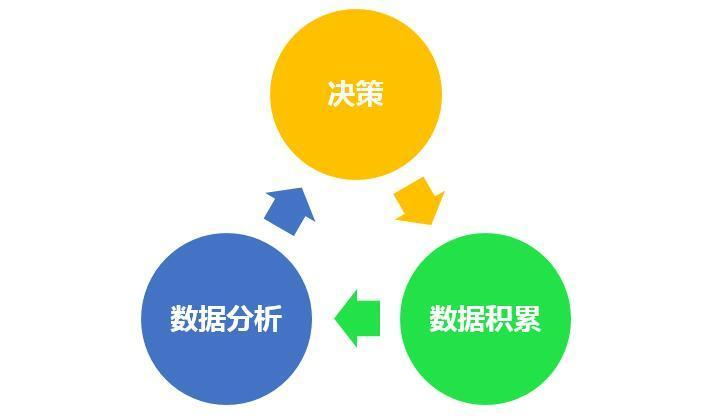
在当今信息爆炸的时代,如何从海量数据中提取有价值的信息,并将其转化为有效的决策支持,是每个企业和组织面临的关键挑战。辅助决策系统应运而生,它通过整合数据、分析信息和提供建议,帮助决策者做出更明智、更高效的决策。本文将深入探讨辅助决策系统的定义、功能、应用以及未来的发展趋势。
Jamie | | 2025-08-01

在数据处理领域,动态数据表格扮演着至关重要的角色。它是一种能够根据数据变化自动更新和调整的表格形式,无需人工干预即可适应数据量的增减。这种灵活性和实时性使其在各行各业中得到广泛应用,极大地提升了数据处理的效率和准确性。相较于传统静态表格,动态数据表格能够更有效地管理和呈现信息,为决策者提供更及时、更全面的数据支持。
九数云 | | 2025-12-23
九数云 | | 2026-07-14

九数云 | | 2026-06-30
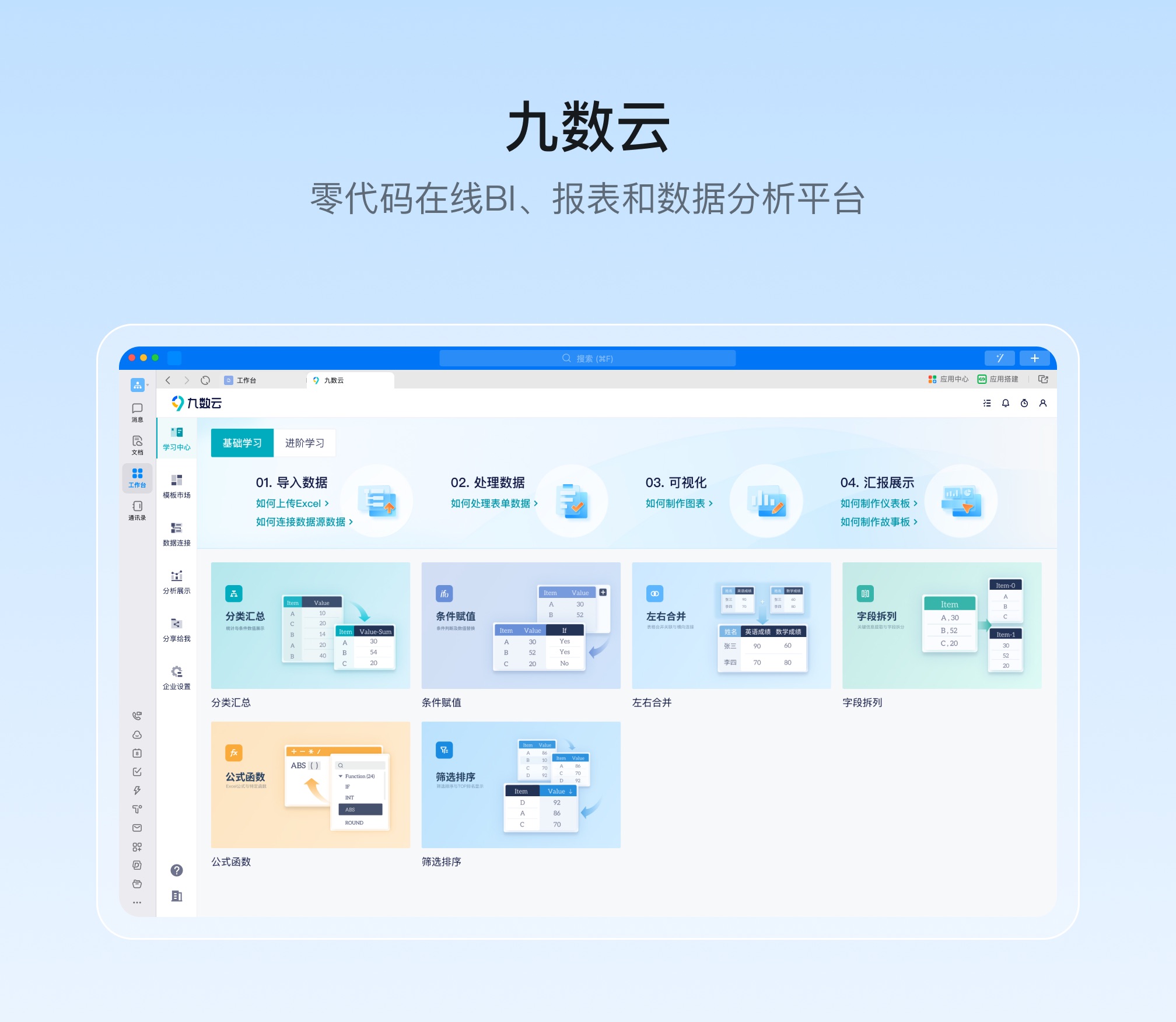
在这个数据驱动的时代,统计数据分析工具已成为企业和个人做出明智决策的关键。面对市场上琳琅满目的工具,选择一款最适合自身需求的并非易事。本文将深入解析市面上主流的统计数据分析工具,帮助您找到最理想的选择。
九数云 | | 2025-08-28
在信息时代,数据呈现爆炸式增长,如何高效地理解和利用数据成为关键。数据动态图应运而生,它是一种通过动画或实时更新来展示数据随时间或其他维度变化的图表。与传统的静态图表相比,数据动态图具有实时性、交互性和可扩展性等显著优势,能够更直观、更生动地揭示数据背后的规律和趋势,为决策者提供更精准的参考。
九数云 | | 2025-12-15








