
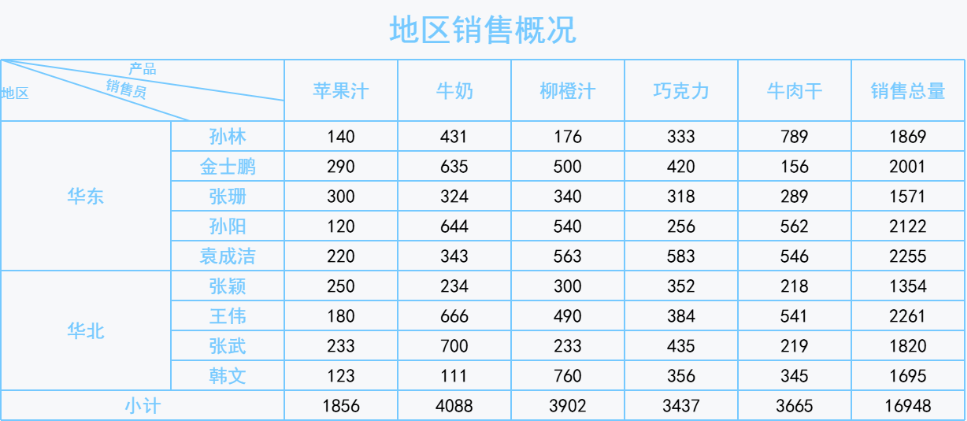
在数据处理工作中,经常需要将分散在不同位置的多个表格数据整合到一个总表中,以便进行统一分析和管理。如何将多个表格数据合并到一个表格? 这项操作不仅能够提升数据处理的效率,还能为后续的数据分析工作奠定基础。本文将介绍几种常用的方法和技巧,帮助读者轻松应对各种表格合并的场景。
一、Excel Power Query合并表格
Power Query是Excel中一个强大的数据处理工具,尤其擅长处理大规模数据的合并。通过Power Query,用户无需编写任何代码,即可轻松实现多个表格的合并操作。Power Query特别适用于Excel 2016及以上版本。
操作步骤:
- 在Excel中,点击“数据”选项卡,选择“获取数据” -> “从其他源” -> “空白查询”。
- 在Power Query编辑器中,点击“主页”选项卡,选择“追加查询” -> “追加查询”。
- 在弹出的对话框中,选择需要合并的表格,并将其添加到合并列表中,可以选择同一工作簿内的表,也可以选择多个Excel文件中的表。
- 根据实际需求,对合并后的数据进行必要的转换和清洗,例如删除不需要的列。
- 点击“关闭并上载”,将合并后的数据加载到新的工作表中。
二、VBA代码合并表格
对于熟悉VBA编程的用户来说,使用VBA代码合并表格是一种灵活且通用的方法。VBA代码可以自定义合并逻辑,适用于各种复杂的合并需求,且几乎支持所有版本的Excel。
操作步骤:
- 按下“Alt + F11”组合键,打开VBA编辑器。
- 在VBA编辑器中,插入一个新的模块(“插入” -> “模块”)。
- 将以下VBA代码复制到模块中:
```vba
Sub 合并当前工作簿下的所有工作表()
On Error Resume Next
Application.ScreenUpdating = False
Application.DisplayAlerts = False
Set st = Worksheets.Add(before:=Sheets(1))
st.Name = "合并"
For Each shet In Sheets
If shet.Name <> "合并" Then
i = st.Range("A" & Rows.Count).End(xlUp).Row + 1
shet.UsedRange.Copy st.Cells(i, 1).PasteSpecial Paste:=xlPasteAll
End If
Next
Application.DisplayAlerts = True
Application.ScreenUpdating = True
MsgBox "已完成"
End Sub
```
- 运行这段VBA代码(可以按下F5键),代码会自动将当前工作簿下的所有工作表合并到一个名为“合并”的新工作表中。
三、剪贴板法合并表格
剪贴板法是一种简单快捷的表格合并方法,适用于少量表格数据的合并。此方法无需任何特殊工具或编程知识,操作简单易懂。
操作步骤:
- 打开Excel的剪贴板(通常位于开始选项卡的左侧)。
- 逐个打开需要合并的表格,使用“Ctrl + A”组合键全选表格数据,然后使用“Ctrl + X”组合键剪切数据到剪贴板。
- 在新工作表中,点击“全部粘贴”,即可将剪贴板中的所有表格数据合并到一起。
四、WPS表格一键合并
WPS表格提供了一键合并表格的功能,极大地简化了表格合并的操作。此方法仅适用于WPS表格用户。
操作步骤:
- 在WPS表格中,打开任意一个需要合并的表格。
- 点击“数据”选项卡,选择“合并表格”功能。
- 根据实际需求,选择“多个工作表合并成一个工作表”或“合并同名工作表”选项。
- 确认合并选项,WPS表格会自动生成一个新的工作表,其中包含了所有合并后的数据。
五、九数云BI:高效的在线表格合并方案
九数云BI作为一款高成长型企业首选的SAAS BI工具,不仅能够进行强大的数据分析和可视化,还能轻松实现多个表格数据的合并。对于需要频繁进行数据整合的企业来说,九数云BI提供了一种高效、便捷的在线解决方案。九数云BI旨在帮助企业打破数据孤岛,实现数据驱动的决策。
九数云BI在表格合并方面的优势:
- 数据源连接广泛: 九数云BI支持连接多种数据源,包括Excel、CSV、数据库、API等,能够轻松整合来自不同来源的表格数据。
- 强大的数据处理能力: 九数云BI内置了强大的数据清洗、转换和合并功能,用户可以通过简单的拖拽操作,完成复杂的数据处理任务。
- 灵活的合并方式: 九数云BI支持多种表格合并方式,包括纵向追加、横向合并、模糊匹配等,满足各种复杂的业务需求。
- 在线协作与共享: 九数云BI支持多人在线协作,用户可以方便地共享合并后的数据和分析结果,提高团队协作效率。
5.1 多种数据源接入能力
九数云BI支持多种数据源接入,企业可以将分散在不同系统中的数据整合到统一的平台上。无论是本地的Excel文件,还是云端的数据库,九数云BI都能轻松连接,为数据合并提供便利。
5.2 可视化的数据处理流程
九数云BI提供了可视化的数据处理界面,用户可以通过简单的拖拽操作,完成数据清洗、转换和合并等任务。无需编写复杂的代码,即可快速实现表格数据的整合。
5.3 灵活的表格合并策略
九数云BI支持多种表格合并策略,包括纵向追加、横向合并、模糊匹配等。用户可以根据实际业务需求,选择合适的合并方式,确保数据的准确性和完整性。
5.4 强大的数据分析功能
合并后的数据可以直接在九数云BI中进行分析和可视化。用户可以通过各种图表和报表,深入挖掘数据背后的价值,为业务决策提供有力支持。九数云BI 提供了丰富的可视化组件,满足企业各种数据展示需求。
六、总结
如何将多个表格数据合并到一个表格,取决于数据量、数据源和用户的技术水平。对于少量数据,剪贴板法简单易用;对于大量数据,Power Query和九数云BI是更高效的选择;而对于需要自定义合并逻辑的场景,VBA代码则更具灵活性。企业可以根据自身情况,选择最适合自己的表格合并方法。
如果您想了解更多关于九数云BI的信息,可以访问九数云官网(www.jiushuyun.com),免费试用体验。

热门产品推荐


在当今数据驱动的商业环境中,企业需要快速、准确地分析数据,以便做出明智的决策。智能报表应运而生,它通过自动化数据处理、智能化分析和可视化展现,极大地提升了企业的数据分析效率和决策水平。
九数云 | | 2025-09-03
数据运营与数据分析打通,是企业向智能化转型的重要一步,也是企业实现数据变现的必由之路。
九数云 | | 2023-06-02

免费报表软件有哪些?本文为你盘点了7款必备的免费报表软件,包括 Google Looker Studio、Tableau Public、Microsoft Power BI (免费版)、FineReport、Metabase、Zoho Analytics (免费版/Zoho Reports) 和 九数云BI。这些软件各有优势,可以满足不同用户的需求。希望本文能帮助你找到适合自己的免费报表软件,轻松玩转数据,提升工作效率!
Jamie | | 2025-07-14
漏斗图分析法是一种直观的数据可视化工具,用于分析业务流程中各个环节的转化率。它通过模拟漏斗形状,清晰地展示从初始阶段到最终目标的转化过程,帮助企业识别流程瓶颈,优化用户体验,提高整体转化效率。漏斗图分析法尤其适用于分析规范、周期长、环节多的单向流程,例如电商网站的用户购买路径分析。
九数云 | | 2025-12-18
动态图表软件通过动画、交互等方式,将静态数据转化为生动、直观的视觉体验。本文将针对不同人群的需求,提供动态图表软件的选择指南。
九数云 | | 2025-10-21
在数字化浪潮席卷全球的今天,中小企业面临着前所未有的挑战与机遇。如何借助数字化工具提升运营效率、降低成本、增强竞争力,已成为中小企业生存发展的关键议题。其中,中小企业数字化转型表单管理作为数字化转型的切入点,以其便捷、高效的特性,正受到越来越多的中小企业青睐。
Jamie | | 2025-07-08








