
仪表板作为我们处理工作的常见工具,有着强大的功能,下面一起来看一下吧!
一、仪表板概述
仪表板介绍
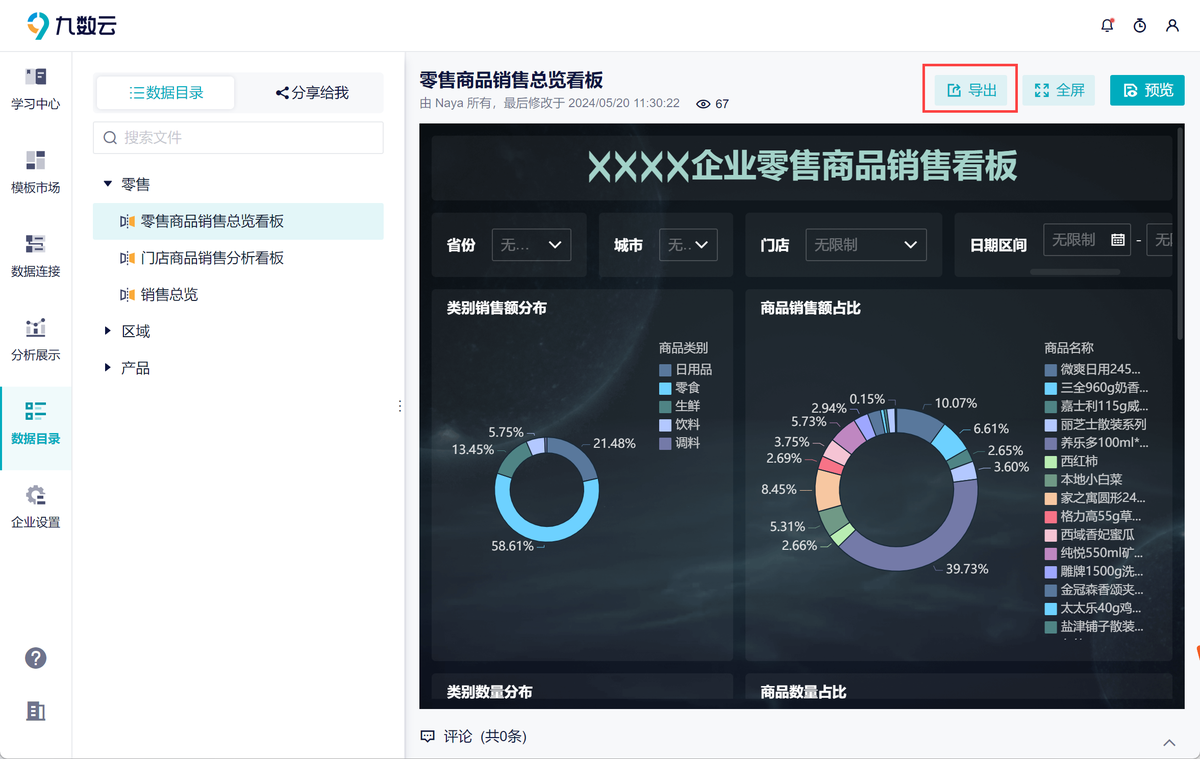
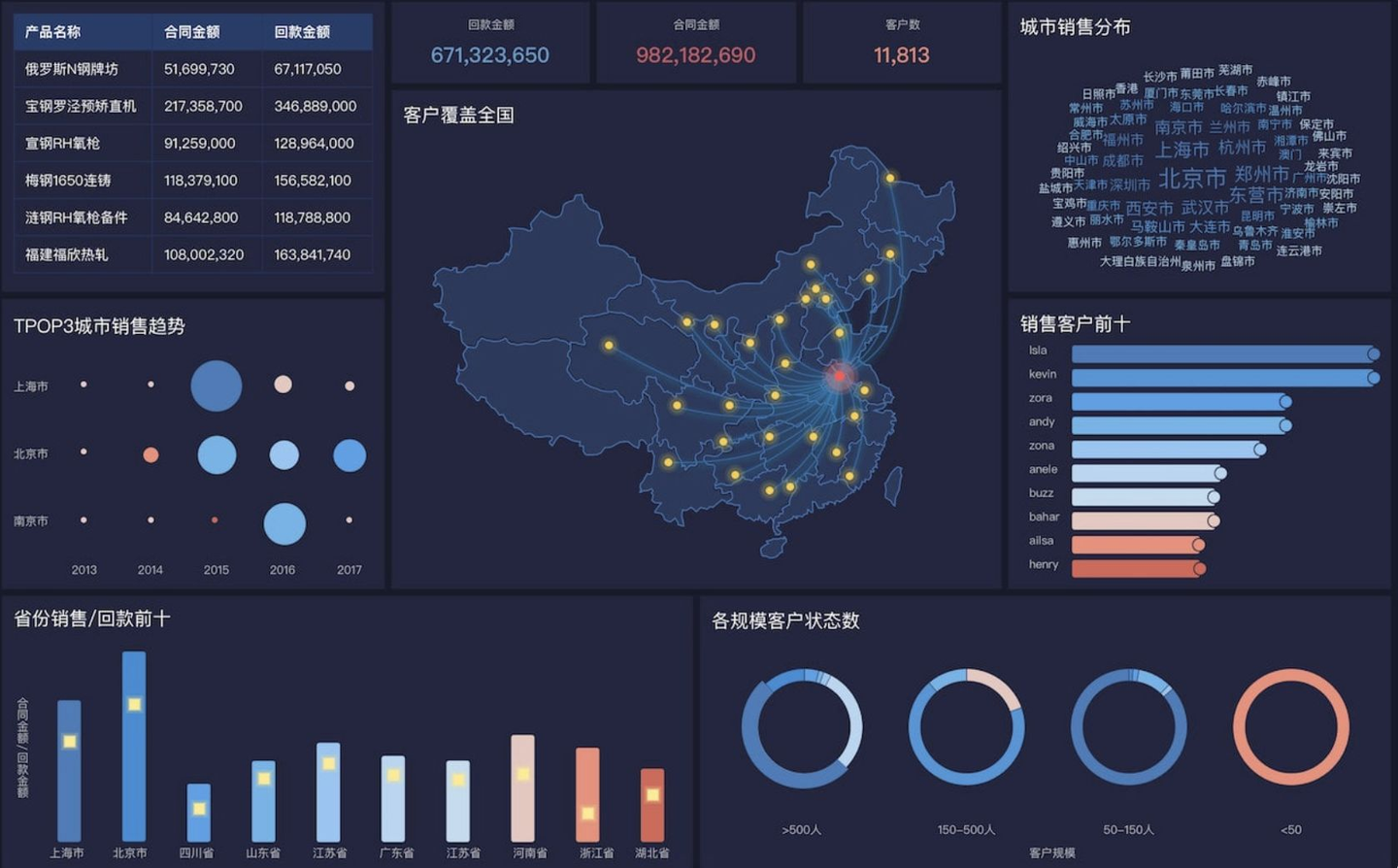
仪表板是组合组件的面板,一张精心设计的仪表板不仅能够协调组织工作,帮助发现问题的关键,还能让别人一眼了解您想表达的内容,或者在你的基础上发散思维,拓展分析。
如下图所示:
本章将介绍如何设计仪表板,并对做好的仪表板进行分享导出等操作。
索引
完成了 可视化组件 的制作后,本章将介绍如何设计仪表板,并对做好的仪表板进行分享导出等操作,流程如下所示:
| 序号 | 简介 | 参考文档 |
| 1 | 仪表板管理,介绍如何新建、删除、重命名、分组仪表板等 | 管理仪表板 |
| 2 | 添加可视化组件至仪表板中
并进行并进行交互功能设置 |
添加组件至仪表板
交互功能简介 |
| 3 | 仪表板展示效果优化,介绍仪表板美化、布局调整、仪表板过滤,数据定时刷新等功能 | 仪表板设计 |
| 4 | 设置移动端查看仪表板的展示效果
注:该针对移动端布局的调整对PC端的仪表板没有任何影响的功能。 |
移动端布局 |
| 5 | 制作并优化好仪表板后,查看所有数据下的仪表板最终展示效果 | 预览仪表板 |
| 6 | 当用户需要将仪表板导出,保存数据和图表,进行一些其他处理或报告使用的时候,可以用到 FineBI 的导出功能 | 仪表板导出 |
| 7 | 可以将仪表板复制到其他分析主题中 | 复制仪表板 |
| 8 | FineBI 提供了面向不同群体的三种共享仪表板的方法:仪表板分享到目录、公共链接分享仪表板、仪表板申请发布 | 分享仪表板概述 |
| 更多: | ||
| 9 | 制作仪表板流程及示例学习 | 上手FineBI的第一个示例 |
| 10 | 仪表板常见问题汇总,如 仪表板编辑与预览区别、仪表板变形、仪表板预览报错 等问题 |
仪表板常见问题
Q:仪表板创建者离职了怎么办?
A:人员离职了,对仪表板没有影响,但是如果想修改仪表板,可以使用资源交接。
Q:同一个带参数的 sql 数据集,当仪表板为明细表的时候,查询只需要20s ;但当为图表的时候,查询就需要1min20s 。两者中间有优化空间么?
A:明细表是计算耗时最少的图表类型,直接展示就好了,传参是直连场景,如果为图表场景可能会前端渲染进行一部分耗时。
Q:打开 BI 后没有「仪表板」Tab 节点?
A:请联系管理员,确认是否将当前用户设置成 BI查看用户 了,若是,需要修改为BI设计用户。
Q:如何另存别的账号的分析主题?
A:别的用户将分析主题协作给你,在查看分析主题时可以另存为分析主题。
二、添加组件至仪表板
1. 仪表板概述
1.1 仪表板应用场景
制作好的可视化图表组件想要组合并且设置过滤等一些交互功能,生成可视化看板,通过可视化看板向他人展示自己的分析结果。
1.2 仪表板功能介绍
FineBI 支持将可视化组件添加至仪表板,生成可视化看板,可视化看板可发布或者共享给其他用户查看。
- 同一张仪表板中仅允许添加同一个图表组件、表格组件一次,不支持多次添加。
- 仪表板中移除组件,仅为将添加到仪表板的组件从仪表板中移除,并不是删除分析主题中的组件。
- 图表组件独立存在,即未拖入仪表板时,组件样式自动下采取默认样式,不继承仪表板、平台样式;引入到仪表板后,则会在自动情况下继承仪表板样式。
2. 仪表板操作步骤
2.1 仪表板添加图表组件
点击分析主题编辑界面下方添加仪表板,如下图所示:
进入仪表板编辑界面,将组件拖入至仪表板中,同时添加组件栏支持对组件进行预览,如下图所示:
2.2 仪表板添加过滤组件
在仪表板编辑界面,点击「添加过滤组件」,将日期区间过滤组件拖入仪表板中,如下图所示:
将「销售日期」字段拖入过滤组件中,如下图所示:
2.3 仪表板效果查看
进入仪表板预览界面,即可查看制作完成的仪表板,使用过滤组件即可筛选指定时间的不同店性质的销售额情况,如下图所示:
若在已分析主题编辑界面修改了已经添加进组件内容,需要刷新仪表板查看。
3. 仪表板使用注意事项
组件拖进仪表板后,数据表发生了变化,则会在上方提示:来源表发生变更,立即获取,点击「立即获取」可以获取到最新的数据。
仪表板工具推荐:九数云BI
使用九数云的仪表板它不仅支持简单的拖拉拽,所见即所得,图表组件一键切换,操作步骤少,复杂图表使用零门槛;而且内含丰富的函数库,支持各类复杂运算。支持下钻、联动和跳转,深度挖掘数据隐藏的价值;比如使用地图组件,制作地区销售情况地图,设置颜色,直观显示各区域销售情况,设置联动,点击查看该地区销售数据,非常便利!

热门产品推荐


在数据处理过程中,经常会遇到需要将分散在不同表格中的数据汇总到一起的情况。怎样把多个表格合并成一个表格? 这是提升工作效率的关键步骤。无论是使用Excel还是WPS,都有多种方法可以实现表格合并,选择合适的方法能够事半功倍。本文将详细介绍Excel和WPS中合并表格的实用技巧,帮助读者轻松应对各种数据整合场景。
九数云 | | 2025-12-18
如今,数据已成为企业的重要资产。如何高效地从海量数据中提取有价值的信息,成为企业提升竞争力的关键。大数据分析处理工具应运而生,它们能够帮助企业快速、准确地分析数据,从而做出更明智的决策。
九数云 | | 2025-09-04
在数字化时代,在线画图工具已成为设计师、项目经理乃至普通用户的必备技能。它们不仅摆脱了传统软件的束缚,更以其便捷性、协作性和丰富的功能,赢得了广泛的青睐。本文将为您推荐几款当下热门且免费好用的在线画图工具,助您轻松实现创意,高效完成工作。
九数云 | | 2025-08-15
九数云BI作为新一代业务型web报表工具,无需代码,人人可用,企业团队所有成员都可以快速上手
九数云 | | 2024-11-18
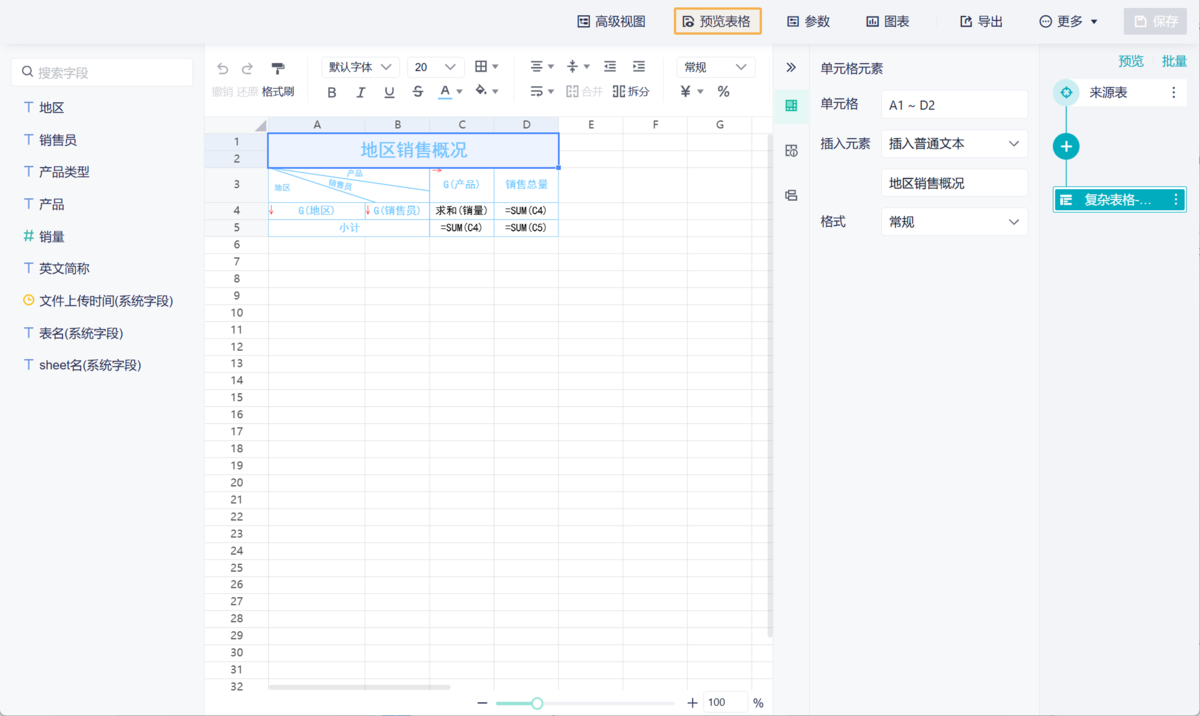
在日常办公和数据处理中,经常会遇到需要将多个表格合并成一个表格的情况。如何把表格合并为一个表格,提高工作效率,成为了许多职场人士关注的问题。表格合并是指将结构相似或相关的多个表格,整合到一个表格中,方便统一管理和分析。掌握如何把表格合并为一个表格的技巧,对于提升数据处理能力至关重要。
九数云 | | 2025-12-18
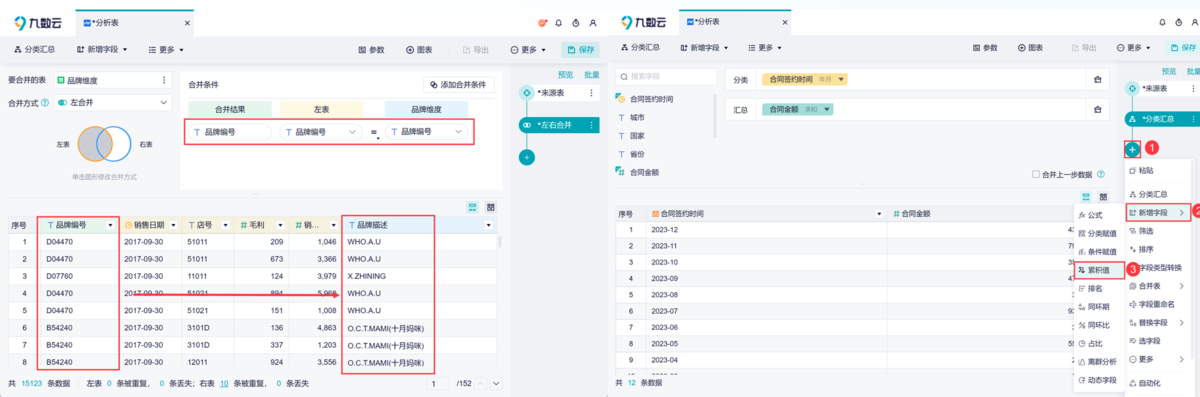
在数据分析领域,定性数据统计分析扮演着至关重要的角色。它不同于定量分析侧重数值计算,而是专注于理解和解释非数值型数据,例如文本、图像、音频等。本文将深入探讨定性数据统计分析的方法、应用以及实践,帮助读者全面掌握这一关键的数据分析技能。
九数云 | | 2025-08-21








